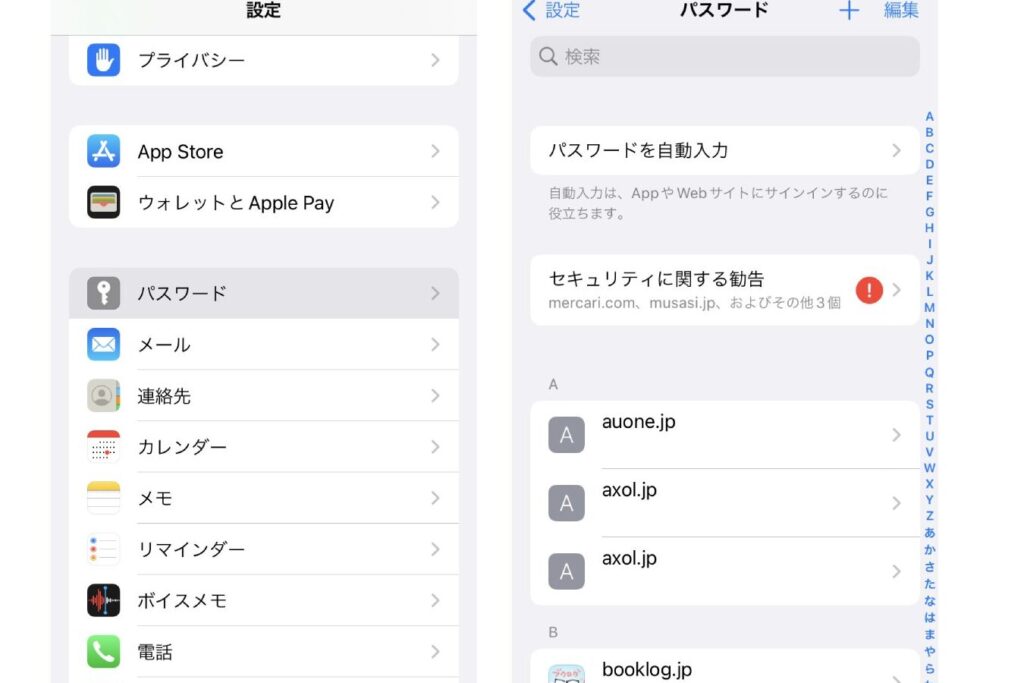
iPhoneを使っている私たちにとって、セキュリティは最も重要な要素の一つです。特にiPhoneのパスワード設定はどこにあるのか、その場所を知っていることは、データを守るために欠かせません。パスワードの設定を正しく行うことで、個人情報やプライバシーをしっかりと守ることができます。
iPhone パスワード 設定 方法
iPhoneのパスワード設定は、ユーザーのデータを保護するために非常に重要です。以下の手順に従って、パスワードを簡単に設定できます。
設定メニューへのアクセス
- iPhoneのホーム画面を開く。
- 「設定」をタップする。 これは歯車のアイコンです。
- 「ユーザー名」を選択する。 画面上部に表示される自分の名前をタップします。
- 「パスワードとセキュリティ」を選ぶ。 オプションのリストからこの項目を見つけます。
パスワードの変更手順
- 「パスワードを変更」をタップする。 これにより新しい画面が表示されます。
- 現在のパスワードを入力する。 セキュリティのため、現在のものを確認する必要があります。
- 新しいパスワードを入力する。 8文字以上の文字列を含むことが推奨されます。
- 新しいパスワードを再入力する。 確認のため、同じパスワードを再度入力します。
- 「完了」をタップする。 これで新しいパスワードが設定されます。
重要なセキュリティ設定
iPhoneのセキュリティ設定は、個人情報を守るために非常に重要です。特に当社は、パスワードだけでなく、他のセキュリティ機能も利用することを推奨します。
二段階認証の設定
二段階認証を有効にすることで、アカウントの安全性が大幅に向上します。以下の手順で設定できます。
- 「設定」アプリを開きます。
- 自分の名前をタップします。
- 「パスワードとセキュリティ」を選択します。
- 「二段階認証を有効にする」をタップします。
- 画面の指示に従い、電話番号を入力します。
- 確認コードを入力し、設定を完了させます。
Face ID または Touch ID の活用
- 「設定」アプリを開きます。
- 「Face IDとパスコード」または「Touch IDとパスコード」を選択します。
- 「Face IDを設定」または「Touch IDを設定」をタップします。
- 指示に従って顔をスキャンするか、指を置きます。
- 設定が完了したら、関係するアプリで利用可能です。
よくあるトラブルシューティング
iPhoneのパスワード設定に関するトラブルは時に発生します。以下に、いくつかの一般的な問題とその解決法を示します。
パスワードを忘れた場合
パスワードを忘れた場合、以下の手順を踏んでリセットできます。
- iPhoneのロック画面を表示します。
- 「パスワードをお忘れですか?」をタップします。
- Apple IDを入力して確認します。
- 指示に従い、新しいパスワードを設定します。
- 新しいパスワードを確認し、再度設定します。
新しいパスワードは、記憶に残るように選ぶことが大切です。
設定が反映されない時の対処法
設定が反映されない場合、次のステップで確認できます。
- iPhoneの設定アプリを開くします。
- 「一般」を選択します。
- 「ソフトウェア・アップデート」を確認し、更新があれば実行します。
- 「設定」を再確認し、正しい情報が入力されているか確認します。
- iPhoneを再起動して設定を反映させます。
まとめ
iPhoneのパスワード設定は私たちのデータを守るために欠かせない要素です。正しい手順を踏むことで個人情報をしっかりと保護できるため、設定を怠らないようにしましょう。
また二段階認証や生体認証の活用も、セキュリティをさらに強化する手段です。これらの機能を取り入れることで、安心してアプリを利用できる環境を整えられます。
万が一のトラブルにも備え、パスワードリセットや設定の確認を定期的に行うことが大切です。私たちのiPhoneを安全に保つために、日々の管理を怠らないようにしましょう。