iCloudのパスワードがわからないと、私たちの大切なデータにアクセスできなくなってしまいます。この問題に直面したことがある人は多いのではないでしょうか。 何気ない瞬間に、パスワードを忘れてしまったり、他のデバイスでログインできなくなったりすることがあります。そんな時、どうすればいいのか悩むこともありますよね。
iCloud パスワードの重要性
iCloud パスワードは、私たちのデータへのアクセスを保護する重要な要素です。パスワードを忘れると、次の理由から問題が発生します。
- データへのアクセスが制限される
大切な写真や書類がiCloudに保存されている場合、パスワードを忘れた際にこれらのデータにアクセスできなくなります。
- デバイス間の同期が不能になる
iCloudは、異なるデバイス間でのデータ同期を可能にしますが、パスワードが不明な場合、同期が行えません。
- セキュリティリスクが生じる
保存された情報が不正アクセスから守られるためには、強固なパスワードが不可欠です。これを忘れると、セキュリティが脆弱になります。
- アカウントの管理が難しくなる
パスワードを忘れたとき、アカウントの回復や管理が煩雑になり、他のサービスへの影響も考えられます。
パスワードを忘れた理由
パスワードを忘れることは、意外と多くの人が経験する問題です。このセクションでは、パスワードを忘れる一般的な原因や、セキュリティの強化に関する情報を提供します。
一般的な原因
いくつかの理由でパスワードを忘れることがあります。以下の要因がよく見られます。
- 複雑さのため:強力なパスワードは、通常、長くて記憶しにくいものです。
- パスワードの変更頻度:定期的にパスワードを変更すると、その都度新しいものを覚えるのが難しくなります。
- 多くのデバイスの使用:複数のデバイスで異なるパスワードを使用していると、混乱しやすくなります。
- 保管方法の問題:パスワードを紙に書いたり、非安全な場所に保存すると、紛失することがあります。
セキュリティの強化
- パスワードマネージャの使用:安全にパスワードを管理するアプリを利用すると、記憶の負担が軽減されます。
- 二段階認証の設定:アカウントの保護を強化するために、二段階認証を有効にしましょう。
- 安全なパスワードの作成:文字、数字、特殊文字を組み合わせたパスワードを作り、簡単に推測できないようにしましょう。
- 定期的な見直し:パスワードを定期的に見直し、必要に応じて更新することが大切です。
パスワードのリセット方法
iCloudのパスワードをリセットする方法はいくつかあります。ここでは、Apple IDを使用したリセットと二段階認証の設定について詳しく説明します。
Apple IDを使用したリセット
- Apple IDのログインページにアクセスします。
- 「パスワードをお忘れですか?」をクリックします。
- Apple IDを入力し、「続ける」を選択します。
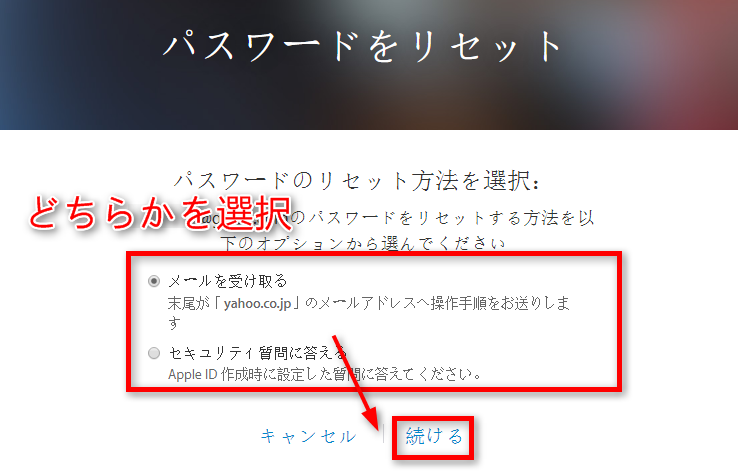
- リセットオプションとして「メールでリセット」を選ぶか、「質問を使用」を選択します。
- メールオプションを選んだ場合、登録したメールアドレスにリセットリンクが送信されます。
- 質問を選ぶ場合、設定した秘密の質問に回答します。
- 受信したメールのリンクを開くか、正しい答えを入力します。
- 新しいパスワードを作成し、「完了」をクリックします。
二段階認証の設定
- Appleの設定を開きます。
- 「ユーザー名」をタップします。
- 「パスワードとセキュリティ」を選択します。
- 「二段階認証を有効にする」をタップします。
- 電話番号を入力し、「次へ」をクリックします。
- 入力した番号に送信された確認コードを受け取り、入力します。
- 「有効にする」を選んで設定を完了します。
パスワード管理のおすすめ
パスワードの管理は、iCloudアカウントの安全性を高めるために重要です。以下に、効果的な管理方法を提案します。
パスワードマネージャーの利用
パスワードマネージャーを使用することで複数のパスワードを安全に管理できます。具体的な利用ステップは以下の通りです。
- 信頼できるパスワードマネージャーを選択する。多くの選択肢がある中で、評判の良いソフトウェアを調査しよう。
- アカウントを作成する。必要な情報を入力し、強力なマスターパスワードを設定しよう。
- 既存のパスワードをインポートする。多くのパスワードマネージャーは、自動的にインポートする機能を持っている。
- 新しいパスワードを生成する。このツールを使ってパスワードを作成すると、より安全なパスワードを得られる。
- 定期的にパスワードを更新する。管理するすべてのアカウントのパスワードを定期的に見直そう。
定期的なパスワード変更
定期的なパスワード変更は、セキュリティを強化するための重要な手段です。続けて取り組むべき手順を示します。
- 変更のスケジュールを設定する。毎月や毎四半期に変更する日をカレンダーに記入し、忘れないようにしよう。
- 各アカウントのログインページにアクセスする。iCloud含む、すべての重要なアカウントにログインしよう。
- パスワード変更オプションを選択する。通常は「設定」または「アカウント管理」にある。
- 新しいパスワードを設定する。強力なパスワードを作成し、パスワードマネージャーに記録しておく。
- 変更を確認すること。全ての端末で新しいパスワードが機能することを確認しよう。
Conclusion
iCloudのパスワードを忘れてしまった場合の対処法を知っておくことは非常に重要です。私たちは、この情報を活用して、アカウントの安全性を高めることができます。パスワードマネージャーや二段階認証の導入は、リスクを軽減するための効果的な手段です。
また、定期的なパスワードの見直しを行うことで、忘れることを防ぎ、データへのアクセスを確保できます。これらの対策を実践することで、安心してiCloudを利用し続けることができるでしょう。私たちのデジタルライフを守るために、しっかりとした管理が求められます。