私たちの日常生活に欠かせない存在となったWi-Fi。しかし、「wifi パスワード どこに書いてる?」と悩むことはありませんか?友達を招いたときや新しいデバイスを接続する際に、このパスワードが見つからないと困りますよね。
Wi-Fi パスワードの重要性
Wi-Fiパスワードは私たちのデジタル生活で非常に重要な要素です。安全なインターネット環境を保つためには、パスワード保護が不可欠です。私たちのデータやプライバシーを守り、無断アクセスを防ぐ役割を果たしています。ここでは、Wi-Fiパスワードの重要性に関するポイントを整理します。
- セキュリティの向上: Wi-Fiパスワードは、ネットワークへの不正アクセスを防ぐための第一の防衛です。他者にデータを盗まれるリスクを下げます。
- プライバシーの保護: パスワードがあることで、自分たちのインターネット利用状況を守ることができます。インターネットサービスプロバイダーからの監視やスパイ行為から私たちを守ります。
- 信頼性の向上: 知らない人がWi-Fiを利用できないことで、ネットの速度が安定します。接続が重くならず、快適なオンライン体験が得られます。
- デバイスの保護: 自分たちのネットワークに接続するデバイスを保護するためにも、強力なパスワードが必要です。特に、個人情報や重要なデータを扱うデバイスは、より高いセキュリティが必要です。
- 家族や友人との共有: Wi-Fiパスワードを家族や友人と共有することで、安全にインターネットを利用できます。その際は、信頼できる相手とだけ共有することを心がけましょう。
Wi-Fi パスワードの確認方法
Wi-Fiパスワードを確認する方法はいくつかあります。ここでは、一般的な二つの方法を詳しく説明します。
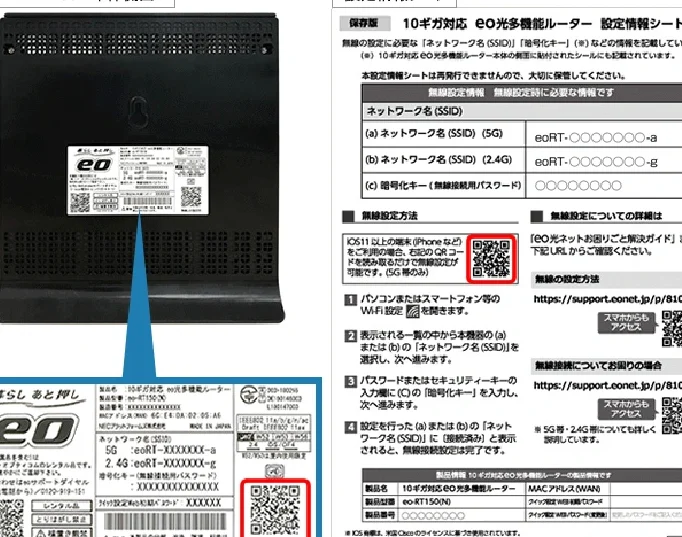
ルーターのラベル
- ルーターを見つける
まず、Wi-Fiルーターを探します。一般的に、家庭内の中央に配置されています。
- ラベルを確認する
指定したルーターの背面や底面に目を向けます。多くの場合、そこにパスワードが印刷されています。
- 「WPAキー」または「パスワード」を探す
ラベルの中から「WPAキー」または「パスワード」と書かれた部分を探します。この部分が、Wi-Fi接続に必要な情報です。
管理画面からの確認
- ブラウザを開く
任意のインターネットブラウザ(例:Chrome、Firefox)を立ち上げます。
- ルーターのIPアドレスを入力する
アドレスバーにルーターのIPアドレス(例:192.168.0.1)を入力し、Enterキーを押します。
- ログイン画面にアクセスする
表示されたログイン画面で、ルーターの管理者アカウントのユーザー名とパスワードを入力します。デフォルトでは「admin」と「password」であることが多いですが、変更している場合もあります。
- Wi-Fi設定を開く
管理画面にログインしたら、Wi-Fi設定またはネットワーク設定のセクションを探します。
- パスワード情報を確認する
Wi-Fi設定内に、SSIDやセキュリティ設定があります。その中にパスワードが表示されるので、確認します。
- 必要に応じてパスワードを変更する
パスワードが表示されている場合、必要に応じて新しいパスワードに変更することも可能です。
Wi-Fi パスワードを安全に管理する方法
Wi-Fiパスワードを安全に管理することは、私たちのインターネット利用をより安心にします。ここでは、いくつかの具体的な方法を紹介します。
パスワードマネージャーの活用
パスワードマネージャーを使うことで、パスワードの管理が簡単になります。このツールは、複数のパスワードを一元管理できるので、セキュリティが向上します。以下の手順で利用を開始できます。
- 信頼できるパスワードマネージャーを選ぶ。市場には多くのオプションがありますが、評価やセキュリティ機能を確認しましょう。
- アカウントを作成する。メールアドレスと強力なマスターパスワードを設定します。
- Wi-Fiパスワードをマネージャーに追加する。そのサービスのインターフェースに従って、パスワードを入力します。
- 必要な場合、他のデバイスとも同期する。これにより、スマートフォンやタブレットからもアクセスできるようになります。
書き留める際の注意点
- 安全な場所に保管する。他人の目に触れない場所、例えば金庫や引き出しの中にしまいます。
- パスワードのセキュリティを強化する。特に簡単に推測される情報(誕生日や名前)を避け、ランダムな文字列を使用します。
- 定期的に見直す。半年に一度は、パスワードを新しいものに変更し、保存したものが最新であるか確認します。
Wi-Fi パスワードの変更方法
Wi-Fiパスワードの変更は、セキュリティ向上に役立ちます。以下の手順に従って、簡単に変更できます。
ルーター設定の手順
- ルーターのIPアドレスを開く。 ブラウザを開き、アドレスバーにルーターのIPアドレスを入力します。一般的なアドレスには「192.168.1.1」や「192.168.0.1」があります。
- 管理者ログイン情報を入力する。 ユーザー名とパスワードを入力します。デフォルト設定がまだ変更されていない場合、「admin」や「password」が一般的です。
- 設定メニューを探す。 ルーターの管理画面が表示されたら、「Wi-Fi設定」や「無線設定」といった項目を選択します。
- 現在のWi-Fiパスワードを確認する。 現在のパスワードが表示されている場合、それを覚えておく必要があります。
- 新しいパスワードを設定する。 Wi-Fiパスワードの入力欄に新しいパスワードを入力します。強いパスワードを選ぶことが大切です。
- 設定を保存する。 変更を保存するため、「適用」や「保存」といったボタンをクリックします。
- ルーターを再起動する。 変更が適用されない場合、ルーターを再起動します。これで新しいパスワードが有効になります。
Wi-Fi パスワードがわからない場合の対処法
Wi-Fi パスワードがわからない時、いくつかの効果的な対処法があります。以下の手順に従ってみてください。
- ルーターの再確認: ルーターの背面や底面に貼られているラベルを探します。多くの場合、デフォルトの Wi-Fi パスワードがそこに記載されています。
- 管理画面へのアクセス: ブラウザを開き、ルーターの IP アドレスを入力します。一般的なアドレスは「192.168.1.1」や「192.168.0.1」です。
- ログイン情報の入力: 管理画面にアクセスする際、ルーターの初期ログイン情報(ユーザー名とパスワード)を入力します。初期設定の情報は、ルーターのマニュアルまたはインターネットで簡単に見つかります。
- Wi-Fi 設定の確認: 管理画面内の「ネットワーク」や「Wi-Fi」セクションを見つけ、現在のパスワードを確認します。
- 新しいパスワードの設定: 必要であれば、Wi-Fi パスワードを変更します。新しいパスワードは、簡単に推測されないものであるべきです。
- 設定の保存: 新しい設定を保存し、完全を期すためにルーターを再起動します。
- 書き留める: 新しいパスワードを安全な場所に記録し、他の人と共有する必要がある場合は、適切に管理します。
Conclusion
Wi-Fiパスワードの管理は私たちのインターネット環境を安全に保つために欠かせません。正しい方法でパスワードを確認し変更することで、セキュリティを強化しデータを守ることができます。
またパスワードマネージャーを活用することで、複数のパスワードを簡単に管理できるのも大きな利点です。定期的に見直しを行い安全性を保つことが私たちの責任です。
次回Wi-Fiパスワードが必要な時は、この記事で紹介した手順を思い出して、安心してインターネットを楽しんでいきましょう。