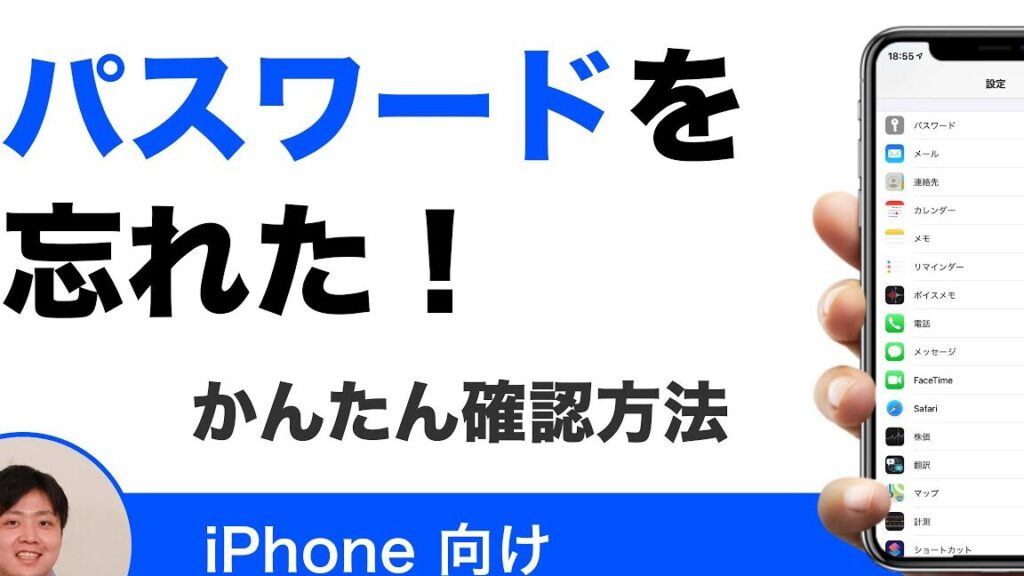
iPhoneを使っている私たちにとって、パスワードの管理は非常に重要です。特に、どこでパスワードを確認できるのかを知っていることは、安心してデバイスを利用するための鍵です。多くの人が「iPhone パスワード確認 どこ」と疑問に思うことがありますが、実は簡単にアクセスできる場所があるんです。
iPhone パスワード確認の基本
iPhoneのパスワード確認は、デバイスの安全性を保つ上で重要です。ユーザーは、パスワードをどこで確認するかを理解することで、セキュリティを強化できます。
パスワード確認とは
パスワード確認とは、iPhoneに保存された各種アカウントのパスワードを確認するプロセスです。これにより、ユーザーは必要な情報に素早くアクセスできます。特に、重要なアプリやサービスにログインする際、自分のパスワードを思い出すことが求められます。
なぜパスワード確認が必要か
パスワード確認が必要な理由は次の通りです。
- 安全性の向上 – 定期的にパスワードを確認することで、不正アクセスのリスクを減らせます。
- 情報の整理 – 複数のアカウントを管理する際、パスワードを一元管理することで混乱を避けられます。
- 迅速なアクセス – パスワードをすぐに確認することで、ログインにかかる時間を短縮できます。
iPhoneでのパスワード確認方法
iPhoneでパスワードを確認する方法は簡単です。以下の手順に従うことで、迅速に必要な情報を取得できます。
設定メニューからの確認
- iPhoneのホーム画面を開きます。
- 「設定」アプリをタップします。
- 「パスワードとアカウント」を選択します。
- 「ウェブサイトとアプリのパスワード」をタップします。
- Face IDまたはTouch IDを使用して認証します。
- 表示されるリストから確認したいアカウントを選びます。
- パスワードが表示されるので、必要に応じてコピーします。
この手順で、必要なパスワードを確認できます。
アプリごとのパスワード確認
- 使用しているアプリを開きます。
- ログイン画面にアクセスします。
- 「パスワードを忘れた場合」を選択します。
- 登録したメールアドレスを入力します。
- メールを確認し、パスワードリセットのリンクをタップします。
- 新しいパスワードを入力します。
- 変更を保存します。
各種iPhoneモデルでの操作の違い
iPhoneモデルによって、パスワード確認の手順にいくつかの違いが存在します。特にiPhone 13とiPhone 14では、細かな操作が異なることがあります。ここでは、その違いや古いモデルとの比較について詳しく説明します。
iPhone 13とiPhone 14の違い
- 設定を開く
iPhoneのホーム画面から「設定」をタップします。
- パスワードとアカウントを選択
設定メニュー内で「パスワード」を見つけてタップします。
- Face IDまたはTouch IDを使用する
認証のためにFace IDまたはTouch IDを使用します。
- パスワードを表示する
保存されているアカウント一覧が表示されます。その中から確認したいアカウントを選択し、パスワードを表示します。
iPhone 14ではより直感的なインターフェースが搭載され、動作がスムーズです。また、背景処理も向上しており、パスワード確認が一層容易になっています。
古いモデルとの比較
古いモデルのiPhone(例えばiPhone 8やそれ以前)では、若干手順が異なります。
- 設定メニューを開く
ホーム画面から「設定」を選択します。
- アカウント&パスワードを探す
設定メニューで「アカウント&パスワード」を選びます(または「メール」選択)が、表示された画面はiPhone 13や14と異なる点があります。
- パスワードを選択する
使用するアカウントをタップし、必要に応じて認証を行います。
パスワード管理のベストプラクティス
パスワード管理は、デジタルセキュリティの基盤です。私たちが実践するべき重要なポイントを紹介します。
強力なパスワードの作成方法
強力なパスワードを作成するためには、以下の手順を踏むことが重要です。
- 8文字以上の長さにする。
- 大文字、小文字、数字、記号を組み合わせる。
- 辞書に載っている言葉や個人情報を避ける。
- 異なるアカウントで同じパスワードを使用しない。
- 定期的にパスワードを更新する。
これらの要素を意識することで、パスワードのセキュリティが向上します。
パスワードの定期的な変更の重要性
パスワードを定期的に変更することは、セキュリティを強化するための重要なステップです。
- 少なくとも3ヶ月ごとにパスワードを変更する。
- 変更履歴を保管しないようにする。
- 新しいパスワードに前回使用したパスワードを含めない。
- パスワード変更の通知を設定する。
- セキュリティの脅威を感じたら即座に変更する。
Conclusion
iPhoneのパスワード確認は私たちのデジタルライフを守るために欠かせないプロセスです。適切な手順を理解することで安全性を高め、アカウント管理を効率的に行えます。特にモデルごとの違いを把握することで、スムーズな操作が可能になります。
また、強力なパスワードの作成や定期的な変更が重要であることを忘れずに実践しましょう。これにより、私たちの情報をより安全に保つことができ、安心してデバイスを利用できるようになります。常に最新の情報を手に入れ、パスワード管理を徹底していきましょう。