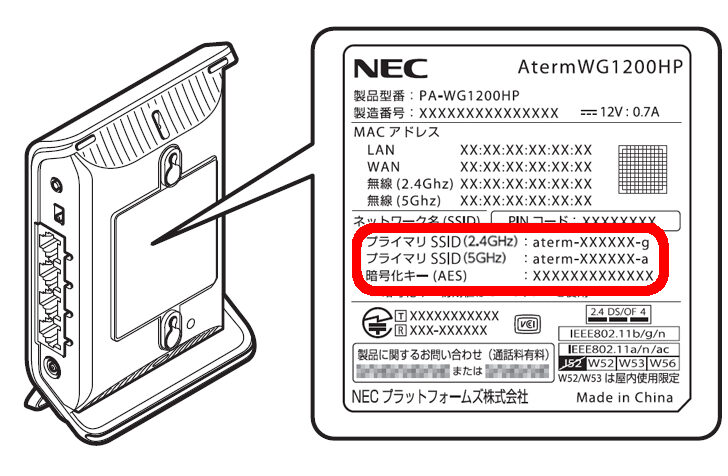
私たちが日常的に使うWi-Fiのパスワード、特にNEC製のルーターに関しては、どこにあるのか分からないことがよくありますよね。「nec wifi パスワード どこ」と悩んでいる方も多いのではないでしょうか?この問題は、特に新しいルーターを設定する際や、パスワードを忘れてしまった場合に直面します。
NEC Wi-Fi パスワードの確認方法
NEC製ルーターのWi-Fiパスワードを確認する方法は、主に2つあります。まず、ルーターの設定画面にアクセスして確認する方法を見ていきましょう。
ルーターの設定画面にアクセスする
ルーターの設定画面からパスワードを確認する手順は以下の通りです。
- ブラウザを開く。 任意のウェブブラウザを使います。
- ルーターのIPアドレスを入力する。 一般的には「192.168.10.1」または「192.168.1.1」です。
- ユーザー名とパスワードを入力する。 初期設定の場合、ユーザー名は「admin」、パスワードは「password」や空欄が多いです。
- 設定メニューから「ワイヤレス設定」を選択する。 Wi-Fi設定のオプションを探します。
- SSIDとパスワードを確認する。 現在のWi-Fiパスワードが表示されます。
スマートフォンアプリの活用
- アプリをダウンロードする。 NECの公式アプリをインストールします。
- アプリを開き、ルーターを選択する。 接続されているルーターを選びます。
- 「Wi-Fi設定」をタップする。 メニューからWi-Fiに関連する項目を選びます。
- パスワードを確認する。 表示されるパスワードをメモします。
一般的なパスワードのデフォルト設定
NEC製ルーターのデフォルトパスワードには、設定初期の状態で多くのモデルで共通しています。正しいパスワードを確認し、必要に応じて変更することで、セキュリティを強化できます。以下に、具体的なルーターごとのデフォルトパスワードの一覧を示します。
ルーターごとのデフォルトパスワード一覧
- NEC Aterm WR8300N: KAMIRO
- NEC Aterm WG1800HP: password
- NEC Aterm WG2600HP: NEC
- NEC Aterm WG1200HP: 12345678
- NEC Aterm WR9500N: KAMIRO
パスワードを忘れた場合の対処法
忘れたパスワードを取り戻す方法はいくつかあります。具体的には、ルーターのリセットやテクニカルサポートへの連絡があります。
リセットボタンの使用方法
ルーターのリセットは非常に簡単です。以下のステップで進めてください。
- ルーターを探す。 電源が入っていることを確認します。
- リセットボタンを見つける。 通常、背面または底面に小さな穴があります。
- ペンなどの先の尖った物を用意する。 ボタンを押すために使用します。
- リセットボタンを押す。 5~10秒間、長押ししてください。
- ルーターが再起動します。 完全に再起動するまで待ちます。
- デフォルトの設定で再接続。 初期パスワードはルーターに記載されています。
リセット後、デフォルトのWi-Fiパスワードが必要です。パスワードはルーターのラベルに記載されていることが多いです。
テクニカルサポートへの連絡
パスワードのリセットでも問題が解決しない場合、テクニカルサポートに連絡する方法も有効です。以下のステップで進めてみましょう。
- サポートセンターの電話番号を見つける。 NECの公式サイトで確認できます。
- 必要な情報を準備する。 ルーターのモデル番号や購入日が役立ちます。
- サポートに連絡する。 質問を明確に伝えましょう。
- 指示に従う。 サポートチームからの指示に従えば、パスワードを復旧できます。
セキュリティの重要性
Wi-Fiパスワードの管理は、私たちのデジタルセキュリティにとって重要な要素です。安全なパスワードを持つことは、情報漏えいや不正アクセスを防ぐための基本です。以下に、パスワード管理のベストプラクティスを示します。
パスワード管理のベストプラクティス
- 長くて複雑なパスワードを作成する。 8文字以上で、数字、大文字、小文字、記号を含めるべきです。
- 異なるアカウントに異なるパスワードを使用する。 1つのパスワードを複数のサイトで使うと、リスクが増します。
- パスワードマネージャーを利用する。 パスワードを安全に保存し、自動で生成してくれるツールが活用できます。
- 定期的にパスワードを変更する。 少なくとも6ヶ月ごとに新しいパスワードに更新することが推奨されます。
- 二要素認証を設定する。 追加の認証ステップを導入すれば、セキュリティが高まります。
Conclusion
私たちがNEC製ルーターのWi-Fiパスワードについて探求した結果これがどれほど重要であるか再確認できました。正しいパスワードを把握することはセキュリティを強化し快適なインターネット環境を維持するための第一歩です。
ルーターの設定画面やスマートフォンアプリを活用することで簡単にパスワードを確認できます。また初期設定のパスワードを知っておくことも役立ちます。万が一パスワードを忘れた場合でもリセットやサポートセンターへの連絡で対処可能です。
私たち全員が安全なパスワード管理を心がけることで情報漏えいや不正アクセスのリスクを減らし安心してインターネットを利用できるようになります。