iCloudのパスワードを忘れたことはありませんか?私たちも時々、そんな状況に陥ることがあります。特に、パスワードの入力回数に制限がある場合、焦りが生じることも。そこで、今回はiCloudパスワードは何回まで入力できるのかについて詳しく解説します。
iCloud パスワード 概要
iCloudのパスワードは、Appleのさまざまなサービスへのアクセスを保護する重要な要素です。私たちは、パスワードがどのように機能するかと、その役割について以下で詳しく解説します。
iCloud パスワード の役割
iCloudパスワードは、私たちのデータを安全に保ち、アカウントへの不正アクセスを防ぐ役割があります。具体的な役割は以下の通りです。
- データの保護: iCloudに保存された情報を盗まれないようにする。
- サービスへのアクセス: iCloud、App Store、iTunesなどのAppleサービスにログインする際に必要。
- 個人情報の安全性: オンラインでの個人データを安全に保つための第一歩。
なぜ パスワード が重要か
パスワードは、私たちのオンラインセキュリティにおいて極めて重要です。以下の理由から、強力なパスワードの設定が求められます。
- 不正アクセスの防止: 力強いパスワードは、他人がアカウントにアクセスするのを難しくします。
- プライバシーの維持: 個人情報を守ることで、私たちのプライバシーを維持します。
- データの損失を防ぐ: パスワードがないと、デバイス上の重要なデータが失われるリスクがあります。
iCloud パスワード 何回までの制限
iCloudパスワードの入力には制限がある。正確な数を把握することが重要だ。
試行回数の制限
iCloudでは、パスワードを入力できる回数が限られている。この制限に達すると、アカウントが一時的にロックされる。具体的には、6回の誤った入力後にロックされる。そのため、慎重にパスワードを入力することが求められる。
- パスワードを思い出そうとする。
- 入力する。
- 6回誤って入力した場合、アカウントがロックされる。
アカウントロックの影響
アカウントがロックされると、いくつかの影響が出る。まず、iCloudサービスにアクセスできなくなる。これにはメールやストレージなどの機能が含まれる。さらに、ロック解除のためにパスワードリセットが必要になる。
- Appleのサポートページにアクセスする。
- ロック解除手続きを選ぶ。
- 指示に従い、パスワードをリセットする。
パスワード忘れた場合の対処法
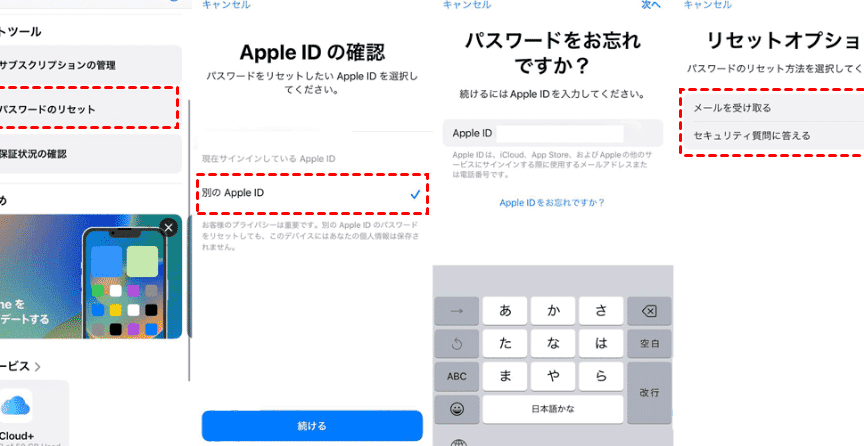
iCloudのパスワードを忘れた場合、適切な手順でリセットできます。下記の方法を試して、一刻も早くアカウントにアクセスできるようにしましょう。
リセット手順
- Appleの公式サイトにアクセスし、サインインページを開きます。
- 「パスワードをお忘れですか?」のリンクをクリックします。
- Apple IDを入力し、「続ける」を選択します。
- 表示された指示に従う。選択肢には、メール、セキュリティ質問、または二要素認証が含まれます。
- 受信した指示に従って新しいパスワードを作成します。
- 新しいパスワードを確認し、正しいことを確認後、サインインが可能になります。
サポートへの問い合わせ
- Appleサポートの公式サイトにアクセスします。
- 「サポートを受ける」を選択し、「Apple ID」を選びます。
- 「パスワードの問題」を選択し、表示される選択肢から最も適切なものを選びます。
- チャットまたは電話でのサポートを選択し、必要な情報を準備します。
- サポート担当者との会話で状況を詳しく説明し、適切な解決策を受け取りましょう。
セキュリティのベストプラクティス
iCloudのアカウントを安全に保つためには、いくつかのベストプラクティスを実施することが重要です。これにより、個人データの保護が強化されます。
強力なパスワードの作成
強力なパスワードを作成することは、アカウントセキュリティの第一歩です。次の手順で効果的なパスワードを設定しましょう。
- 少なくとも12文字以上にする。
- 大文字、小文字、数字、特殊文字を組み合わせる。
- 辞書に載っている単語を避ける。
- 他のアカウントと同じパスワードを使わない。
- 策定したパスワードを定期的に変更すること。
このようにすれば、リスクを大幅に軽減できます。
二段階認証の設定
二段階認証を設定することで、アカウントのセキュリティをさらに強化できます。以下の手順で設定を行いましょう。
- Apple IDの設定にログインする。
- 「セキュリティ」セクションを探す。
- 「二段階認証」を選択する。
- 電話番号を追加し、確認コードを受け取る。
- 確認コードを入力して、設定を完了する。
Conclusion
iCloudのパスワード管理は私たちのデータを守るために非常に重要です。誤ったパスワードの入力回数に制限があることを理解し慎重に行動することが求められます。アカウントがロックされると、サービスへのアクセスができなくなるため、正確な情報を心がけましょう。
また、パスワードリセットの手順を知っておくことで、万が一の際にも迅速に対応できます。強力なパスワードと二段階認証を設定することで、私たちのアカウントのセキュリティをさらに強化できることを忘れないでください。安全なデジタルライフを送りましょう。