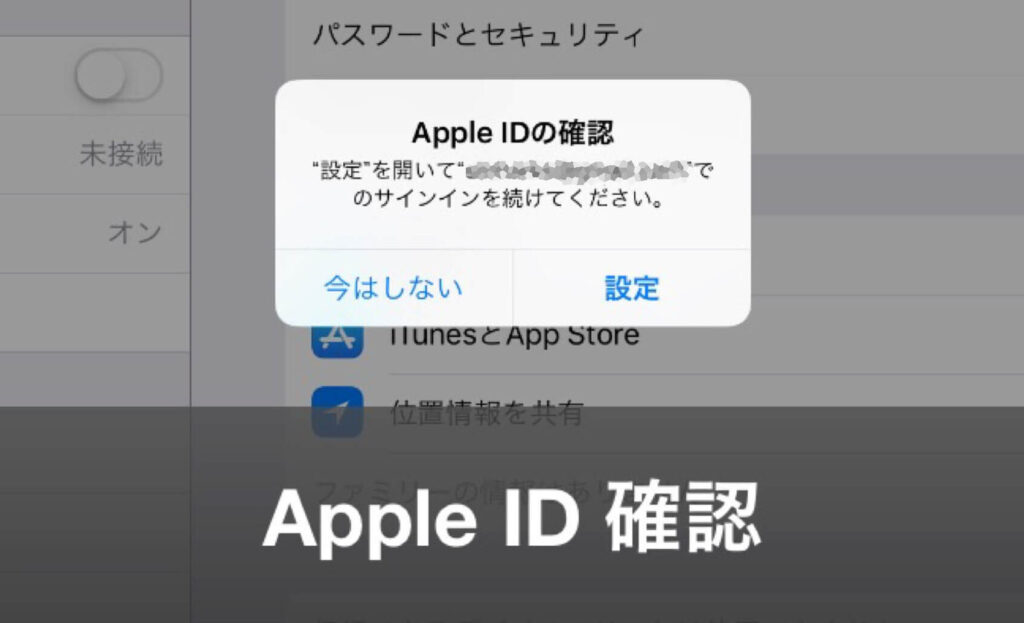
アップルIDのパスワードを何度も入力するのは、誰にとってもストレスですよね。私たちも、頻繁にパスワードを求められると、ついイライラしてしまいます。しかし、これは単なる面倒事ではなく、セキュリティ上の重要な要素です。私たちのデジタルライフを守るためには、適切な対策が必要です。
アップルID パスワードの重要性
アップルIDのパスワードは、我々のデジタルライフを守る重要な要素です。パスワードがしっかりしていない場合、個人情報の流出や不正アクセスが発生する危険があります。そこで、安全なパスワード管理が求められます。以下に、アップルIDパスワードの重要性を示すポイントを記載します。
- セキュリティ向上: 強力なパスワードは、アカウントを悪意のある攻撃から守る助けになります。
- 個人情報保護: パスワードを定期的に変更することで、個人データがフィッシングなどの犯罪から守られます。
- 一元管理: パスワード管理ツールを利用することで、複数のアカウントを安全に管理できます。
- 多要素認証: パスワードに加え、他の認証方法を設定することで安全性が高まります。
- 覚えやすさと複雑さ: 覚えやすいが強固なパスワードを作成することが重要です。
パスワードを何度も入力する理由
アップルIDのパスワードを何度も入力する理由は、主にセキュリティの観点から重要です。攻撃者からアカウントを守るため、私たちは強固なパスワードの設定と、頻繁な確認を行っています。以下に、パスワードを何度も要求される主な理由を詳しく説明します。
セキュリティの強化
- 攻撃からの防御: パスワードを何度も入力させることにより、他者が不正にアクセスするリスクを減少させます。
- トランザクションの安全性: 特に金融に関する操作やデータを扱う際、頻繁な確認は必要です。
- 容量制限の設定: 過剰な失敗ログイン試行を防ぎます。特定の回数を超えるとアカウントがロックされる場合もあります。
- ユーザー保護: 定期的にパスワードを入力させることで、ユーザー自身が自らのアカウントを意識的に管理する機会を増やします。
認証のプロセス
- ログイン時の認証: アカウントにアクセスするたびに、全てのデバイスでパスワードを入力することが求められます。
- 二段階認証の導入: 必要に応じて、追加のセキュリティコードを電話やアプリから要求されます。
- セッションのタイムアウト: 一定時間操作がないと、セッションが自動で終了し、再度パスワードを入力する必要が生じます。
- プライバシーの維持: 認証プロセスによって、個人情報やデータが不正アクセスされにくくなります。
アップルID パスワードの管理方法
アップルIDのパスワードを効果的に管理することは、デジタルセキュリティを維持するために重要です。私たちができる具体的なステップについて見ていきます。
パスワードマネージャーの活用
パスワードマネージャーを利用することで、パスワードの管理が楽になります。以下の手順を実行します。
- パスワードマネージャーを選択する。信頼できるサービス(例: LastPass, 1Password)を選びます。
- アカウントを作成する。必要な情報を入力し、アカウントを作成します。
- マスターパスワードを設定する。強力で覚えやすいマスターパスワードを選びます。
- パスワードをインポートまたは追加する。既存のパスワードを全てパスワードマネージャーに追加します。
- 自動入力機能を有効にする。ウェブサイトでのログイン時、便利な自動入力を設定します。
以上の手順を踏むことで、安全にパスワードを管理できます。
強力なパスワードの作成
強力なパスワードを作成することは、アカウントの保護に欠かせません。適切な手順に従いましょう。
- 8文字以上のパスワードを設定する。できれば、12文字以上が理想です。
- 大文字、小文字、数字、記号を組み合わせる。これにより、パスワードの強度が増します。
- 辞書にある単語を避ける。予測可能な単語は使用しないようにします。
- 特定のフレーズや言葉を組み合わせる。個人にとって意味のあるフレーズを使用しますが、他人には理解されないようにします。
- 定期的にパスワードを変更する。最低でも3ヶ月ごとに見直します。
パスワードのリセット手順
アップルIDのパスワードをリセットする手順は明確で簡単です。以下のステップに従って、スムーズにパスワードをリセットできます。
- アップルの公式ウェブサイトにアクセスします。
- 「Apple IDまたはパスワードをお忘れですか?」をクリックします。
- アップルIDを入力し、「続ける」を選択します。
- セキュリティ質問に答えます。正確に応じる必要があります。
- Emailアドレスを確認し、送信されたメールをチェックします。
- メールに記載されたリンクをクリックして、新しいパスワードを設定します。
- 新しいパスワードを入力し、確認のため再度入力します。
- 「パスワードをリセット」をクリックして、変更を完了します。
アップルIDのセキュリティ対策
アップルIDの安全性を確保するための具体的な手順を示します。これらの手順を実行することで、アカウントの保護が強化され、様々なリスクから身を守ることができます。
- 強力なパスワードを作成する。 大文字、小文字、数字、特殊文字を組み合わせた12文字以上のパスワードが推奨されます。
- パスワードマネージャーを使用する。 安全にパスワードを管理し、必要な時に簡単にアクセスできるようにします。
- 二段階認証を有効にする。 ログイン時に追加の確認を要求され、より高い安全性を提供します。
- 定期的にパスワードを変更する。 少なくとも6ヶ月ごとにパスワードを更新することで、アカウントの安全性を維持します。
- セキュリティ質問を設定する。 自分だけが知っている答えを用意し、アカウントへの不正アクセスを防ぎます。
- 不審なアクティビティを監視する。 アカウントの使用履歴を定期的に確認し、異常な変更やログインがないかチェックします。
結論
アップルIDのパスワード管理は私たちのデジタルライフにおいて欠かせない要素です。強力なパスワードの設定や定期的な変更はアカウントの安全性を高めます。またパスワードマネージャーや二段階認証の導入でさらなる防御を図ることが可能です。これらの対策を講じることで私たちは不正アクセスのリスクを減少させ、安心してデジタルサービスを利用できます。正しい知識と手段を持って、セキュリティを強化していきましょう。