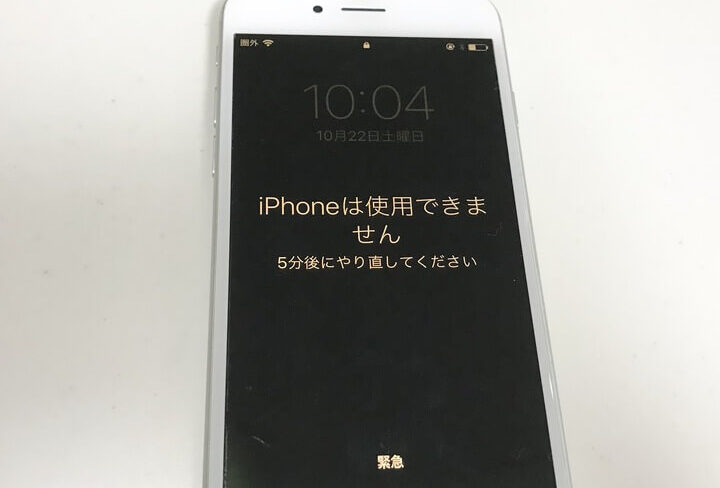
iPhoneを使っている私たちにとって、パスワードの管理は非常に重要です。特に、iPhoneのパスワードは何回まで間違えることができるのかという疑問は、多くのユーザーが抱える悩みの一つです。もし間違ったパスワードを入力してしまったら、どうなるのでしょうか?
iPhoneのパスワードの回数制限
iPhoneのパスワードを誤って入力できる回数には制限があります。正しいパスワードを入力することが重要です。以下に、誤ったパスワードを入力した場合の具体的な回数を説明します。
- 最初の5回は、誤ったパスワードを入力してもアカウントにアクセスできます。
- 6回目の誤入力からは、一定期間アクセスが制限されます。
- 10回以上間違えると、iPhoneは自動的にロックされます。
- ロックされた場合、データを消去するか、解除する手段を選択できます。
また、パスワード入力のルールを理解することも重要です。以下は、注意すべき点です。
- 大文字と小文字の区別を明確にします。
- 数字や記号を含む複雑なパスワードを使用します。
- 定期的にパスワードを変更することが推奨されます。
パスワード入力の基本
iPhoneのパスワード管理は非常に重要です。特に、パスワードを正しく入力することは、アカウントの安全を守るための基本です。以下では、パスワードの重要性や設定方法について詳しく説明します。
パスワードの重要性
パスワードは、個人情報やデータを守るための最初の防衛線です。強力なパスワードがなければ、悪意のある攻撃者にアカウントが乗っ取られるリスクがあります。以下のポイントを考慮しましょう。
- 複雑性: 大文字、小文字、数字、記号を含むことで強さが増します。
- 長さ: できるだけ長いパスワードを設定することが推奨されます。
- ユニーク性: 他のアカウントで使用していないパスワードを選びましょう。
パスワード設定方法
新しいパスワードを設定するには、以下の手順を追います。
- 設定アプリを開く: iPhoneのホーム画面から設定アプリを探します。
- 「ユーザー名」または「パスワードとセキュリティ」を選択: ここではアカウントの情報を管理できます。
- 「パスワードを変更」または「新しいパスワードを追加」を選択: 現在のパスワードを入力します。
- 新しいパスワードを入力し、確認用に再度入力: 複雑でユニークなものにしましょう。
- 「完了」をタップ: 設定を保存します。
ロック解除のルール
iPhoneのパスワードに関するロック解除について、具体的なルールを以下に示します。
最大入力回数
iPhoneのパスワードを間違える回数には明確な制限があります。具体的には、以下のポイントを押さえましょう:
- 最初の5回の誤入力では、アカウントのアクセスが可能です。
- 6回目の誤入力以降、アカウントへのアクセスが制限されます。
- 10回以上間違えると、アカウントは自動的にロックされます。
- ロック後は、データを消去するか解除する方法を選びます。
ロックされた後の対処方法
- iTunesまたはFinderを使用して、ロックされたiPhoneを接続します。
- デバイスをリカバリーモードにします。これには、特定のボタンを押し続ける必要があります。
- iPhoneを復元します。これにより、すべてのデータが消去されるので注意が必要です。
- 新しいパスワードを設定して、再度アカウントにアクセスできるようにします。
iPhoneのセキュリティ機能
iPhoneのセキュリティ機能は、データを保護するための重要な要素です。Face IDやTouch IDなどの生体認証技術は、便利さと安全性を両立させています。また、パスコードのリセット方法も知っておくと、万が一の時に役立ちます。
Face IDとTouch ID
Face IDとTouch IDは、ユーザーがiPhoneへのアクセスを迅速かつ安全に行うための機能です。以下にそれぞれの特徴を示します。
- Face ID: 顔認識技術を使用し、ユーザーの顔をスキャンして認証します。
- Touch ID: 指紋を読み取ることで、デバイスのロック解除を行います。
- どちらも: 簡単に設定可能で、複数の指紋や顔データを保存できます。
- 安全性: 生体データはデバイス内に保存され、外部へのアクセスはできません。
これらの機能は、パスコードのない快適な操作を提供しつつ、高いセキュリティを維持します。
パスコードのリセット方法
iPhoneのパスコードを忘れた場合、リセット処理が必要です。次のステップを順に実行します。
- iTunesまたはFinderを開く: PCまたはMacでソフトウェアを起動します。
- iPhoneを接続: USBケーブルでiPhoneをコンピュータに接続します。
- 復元モードを有効にする: iPhoneを強制的に再起動し、復元モードに入ります。
- デバイスを復元: iTunesまたはFinderがデバイスを認識したら、「復元」を選択します。
- 設定を完了: iPhoneが初期化されたら、新しいパスコードを設定します。
まとめ
iPhoneのパスワード管理は私たちのデータを守るために欠かせない要素です。誤入力の回数制限を理解し強力なパスワードを設定することで、アカウントの安全性を高めることができます。生体認証技術を活用することで、利便性とセキュリティを両立させることも可能です。
パスワードを忘れた場合の対処法も知っておくことで、急なトラブルにも冷静に対応できるでしょう。私たちのデバイスを安全に保つために、今一度パスワード管理の重要性を再認識しましょう。