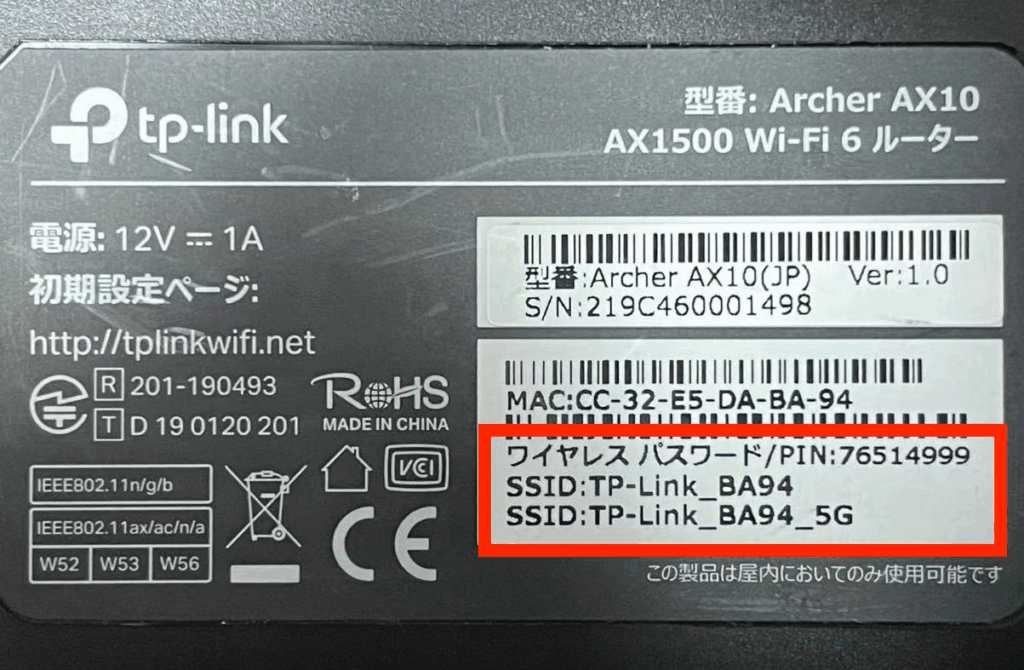
私たちの生活に欠かせない存在となったWi-Fiルーター。しかし、「Wi-Fiルーターのパスワード、どれを選べばいいのか?」という疑問を抱える方も多いのではないでしょうか。安全なインターネット環境を整えるためには、適切なパスワードの設定が欠かせません。
Wifi ルーター パスワード どれとは?
Wifi ルーター パスワードとは、私たちが無線でインターネットに接続する際に必要なセキュリティコードです。このパスワードは、ネットワークへの不正アクセスを防ぐ重要な要素です。適切なパスワード設定を行うことで、安心してインターネットを利用できます。
以下は、Wifi ルーターのパスワードを設定または変更するための手順です。
- ルーターの電源を入れます。まず、Wifi ルーターの電源ボタンを押して、正常に起動するのを待ちます。
- デバイスを接続します。スマートフォンやPCなど、ルーターに接続するデバイスを用意します。
- ルーターの管理画面にアクセスします。ブラウザを開き、ルーターのIPアドレス(通常は192.168.1.1や192.168.0.1)を入力します。
- 管理者アカウントでログインします。デフォルトのユーザー名とパスワードでログインします。これらはルーターの取扱説明書に記載されています。
- セキュリティ設定に進みます。管理画面で「セキュリティ」または「ワイヤレス設定」を選択します。
- パスワードを変更します。「Wi-Fi パスワード」欄に、新しいパスワードを入力します。セキュリティを高めるために、強力なパスワードを選びましょう。
- 設定を保存します。変更を完了するために「保存」ボタンをクリックします。
- 再起動します。ルーターを再起動し、変更が反映されるのを待ちます。
主要な Wifi ルーターの種類
私たちは、一般的に使用されるWifiルーターの種類について詳しく説明します。これにより、自分たちに最適なルーターを選ぶ参考になります。
無線ルーター
無線ルーターは、最も一般的な家庭用インターネット接続の選択肢です。以下のステップで管理が容易です。
- 電源を入れる。 ルーターの電源ケーブルを接続して、電源スイッチを入れます。
- 接続端末を準備する。 スマートフォンやパソコンなど、接続したいデバイスを用意します。
- ネットワーク名を確認する。 ルーター本体に記載されているSSID(ネットワーク名)を確認します。
- Wi-Fiに接続する。 デバイスのWi-Fi設定から、SSIDを選択し、パスワードを入力します。
- 接続を確認する。 デバイスの画面上に接続成功のメッセージが表示されることを確認します。
光ファイバールーター
- 電源を入れる。 ルーターをコンセントに接続して、電源を入れます。
- 光ファイバーケーブルを接続する。 モデムまたは壁の光ファイバー端子からのケーブルを、ルーターのWANポートに接続します。
- 接続端末を用意する。 スマートフォンやタブレットなど、利用する端末を準備します。
- Wi-Fi設定にアクセスする。 デバイスのWi-Fi設定からルーターのSSIDを選択します。
- パスワードを入力する。 ルーターに記載されたパスワードを入力し、接続します。
- 接続を確認する。 デバイスでインターネット接続の確認を行います。
Wifi ルーター パスワードの重要性
Wi-Fiルーターのパスワードは、ネットワークのセキュリティを確保するための重要な要素です。信頼できないユーザーからの不正アクセスを防ぎ、個人情報やプライバシーを守ります。ここでは、パスワードの重要性について具体的に説明します。
- セキュリティの強化: パスワードは、外部からの侵入を防ぐバリアです。不正アクセスを防ぎ、個人データを守ります。
- インターネットの安定性向上: 安全な接続により、ネットワークの速度やパフォーマンスも安定します。利用者が多いと、速度が遅くなることもありますが、セキュリティが強化されれば、ネットワークを快適に使用できます。
- プライバシーの保護: パスワードによる制限は、プライバシーを守るための第一歩です。知らない人がネットワークにアクセスしないようにします。
- デバイスの保護: パスワードを設定することで、接続しているデバイスも保護されます。不適切なアクセスを阻止し、ウイルスやマルウェアから守ることができます。
- 法的リスクの回避: 不正にアクセスされると、法的な問題が生じることがあります。適切なパスワード管理は、リスク回避を助けます。
パスワード設定のベストプラクティス
Wi-Fiルーターのパスワードを適切に設定することは、ネットワークの安全性を高めるために不可欠です。ここでは、強力なパスワードの作成方法と、定期的なパスワード変更の重要性について詳しく説明します。
強力なパスワードの作成方法
強力なパスワードを作成するためには、以下の手順に従うことが重要です。
- 8文字以上の長さにする。長いパスワードは推測されにくくなります。
- 大文字、小文字、数字、記号を組み合わせる。これにより、パスワードの強度が大幅に向上します。
- 個人情報を避ける。誕生日や名前の使用は危険です。
- 辞書の単語を避ける。簡単に推測されてしまうため、意味のない語の組み合わせが望ましいです。
- パスワード管理ツールを使用する。これにより、複雑なパスワードを記録しやすくなります。
この方法を使うことで、安全なパスワードが簡単に作成できます。
定期的なパスワード変更
定期的にパスワードを変更することは、セキュリティを維持するために重要です。以下のポイントを意識して変更を行いましょう。
- 少なくとも6か月ごとに変更する。ネットワークの安全性を保つための目安です。
- 新たなセキュリティ脅威を考慮する。特に、パスワードが漏洩した可能性がある場合はすぐに変更が必要です。
- 変更後は、すべてのデバイスで新しいパスワードを更新する。接続が途切れないようにしましょう。
- 過去のパスワードを再利用しない。同じパスワードを使い続けることはリスクが高まります。
Wifi ルーターのセキュリティ対策
Wi-Fiルーターのセキュリティを強化するためには、いくつかの重要な対策があります。これらの対策を実施することで、ネットワークへの不正アクセスを防ぎ、安全なインターネット環境を構築できます。
- ルーターの管理画面にアクセスする。一般的に、ブラウザを開いてアドレスバーにルーターのIPアドレスを入力します。
- 管理者ログインを行う。デフォルトのユーザー名とパスワードを使用してログインします。初期設定を変更している場合は、適切な情報を入力しましょう。
- セキュリティ設定を選択する。メニューから「セキュリティ」もしくは「無線設定」を選択します。
- パスワードを強化する。強力なパスワードを設定します。8文字以上の長さ、大文字・小文字・数字・記号を含めることが推奨されます。
- WPA2またはWPA3を選択する。最新のセキュリティプロトコルを利用しましょう。WEPやWPAは安全性が低いため避けるべきです。
- ゲストネットワークを設定する。来訪者用の独立したネットワークを作成し、主ネットワークを保護します。
- ルーターのファームウェアを更新する。最新のセキュリティパッチを適用し、ルーターの性能を向上させます。
- 接続デバイスの管理を行う。許可されていないデバイスが接続していないか定期的に確認します。
- 定期的にパスワードを変更する。少なくとも6か月ごとにパスワードの見直しを行います。古いパスワードの再利用は避けましょう。
まとめ
Wi-Fiルーターのパスワードは私たちのインターネット環境を守るための重要な要素です。強力なパスワードを設定し定期的に変更することで安全性が高まります。セキュリティ対策を講じることは、プライバシーを守るだけでなく、ネットワークのパフォーマンス向上にもつながります。
私たちが説明した手順やベストプラクティスを参考にして、安心してインターネットを利用できる環境を整えましょう。安全な接続を実現することで、より快適なオンラインライフを楽しむことができます。