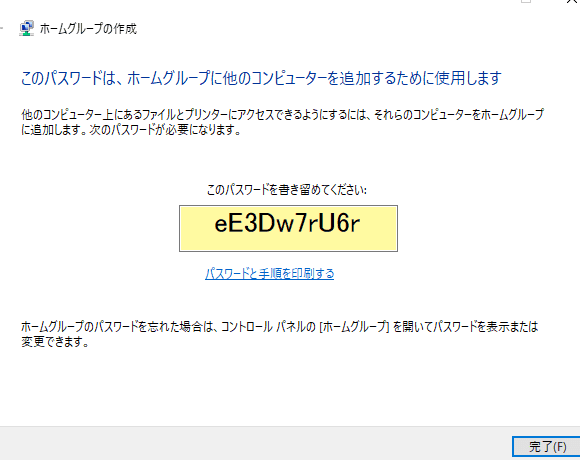
私たちの生活に欠かせないデジタルデバイス。特に、家族や友人とつながるためのホームグループの設定は便利ですが、時にはそのパスワードを忘れてしまうこともあります。「ホームグループのパスワードを忘れた」と悩んでいる方も多いのではないでしょうか。この問題に直面すると、どうすればいいのか分からなくなることがあります。
ホームグループのパスワードを忘れたとは
ホームグループのパスワードを忘れた場合、アクセスが難しくなることがあります。しかし、パスワードを再設定することで簡単に解決できます。以下の手順に従えば、スムーズにパスワードをリセットできます。
- PCまたはデバイスを起動し、インターネットに接続します。
- コントロールパネルを開き、[ネットワークとインターネット]を選択します。
- [ホームグループ]をクリックして、[パスワードの変更]を選択します。
- 新しいパスワードを入力し、確認のため再度入力します。
- 変更を保存をクリックして、設定を完了します。
- 新しいパスワードを記録しておくことを忘れないでください。
パスワードをリセットする方法
ホームグループのパスワードをリセットする手順はシンプルです。以下の手順に従って、新しいパスワードを設定できます。
Windowsでの手順
- PCを起動します。
- インターネットに接続します。 Wi-Fiまたは有線接続を確認してください。
- コントロールパネルを開きます。 スタートメニューからアクセスできます。
- 「ネットワークとインターネット」を選択します。
- 「ホームグループ」オプションをクリックします。
- 「パスワードの変更」ボタンを見つけます。
- 新しいパスワードを入力します。 この際、記録しておくことを忘れずに。
- 「保存」をクリックします。 これで新しいパスワードが設定されます。
Macでの手順
- Macを起動します。
- インターネットに接続します。 Wi-Fiまたは有線接続を確認してください。
- 「システム環境設定」を開きます。 DockまたはAppleメニューからアクセスできます。
- 「ネットワーク」アイコンをクリックします。
- メニューから「共有」を選択します。
- 「ホームグループ」を選びます。
- 「パスワードの変更」オプションをクリックします。
- 新しいパスワードを入力して保存します。 重要な情報として記録しておいてください。
パスワード管理の重要性
パスワード管理は、安全なデジタル環境を保つために不可欠です。私たちの情報が外部の脅威にさらされないようにするためには、しっかりとした管理方法が必要です。特に、ホームグループのような共有環境では、パスワードの選定と管理が重要です。
良いパスワードの選び方
良いパスワードは、安全性を高めるだけでなく、私たちのデジタルライフを守る役割を果たします。次のポイントを考慮して、強力なパスワードを選びましょう。
- 8文字以上の長さを持つパスワードを選ぶ。
- アルファベット、数字、記号を組み合わせて使用する。
- 個人情報を含まないように配慮する。
- 一般的なフレーズや単語を避ける。
- 異なるアカウントで異なるパスワードを用いる。
これらのポイントを守ることで、パスワードの脆弱性を減らし、アカウントの安全性を向上させます。
パスワードマネージャーの利用
パスワードマネージャーの利用は、効率的なパスワード管理方法です。これにより、複数のパスワードを一元管理できます。デジタルセキュリティを向上させるため、以下の利点があります。
- 複雑なパスワードを自動生成できる。
- 全てのパスワードを一ヶ所で管理できるため、記憶する必要がない。
- セキュリティの強化に役立つリマインダー機能あり。
- 異なるデバイス間での同期ができ、どこでもアクセス可能。
問題解決のヒント
ホームグループのパスワードを忘れた場合、次の手順を試してみることで解決できます。これから、その具体的な手続きについて、分かりやすく説明します。
よくある問題と対処法
- PCまたはデバイスを起動する。 まずは、使用するデバイスの電源を入れます。
- インターネットに接続する。 Wi-Fiや有線接続など、インターネットに接続してください。
- コントロールパネルを開く。 スタートメニューから「コントロールパネル」を選択します。
- 「ネットワークとインターネット」を選択する。 このオプションをクリックして次に進みます。
- 「ホームグループ」をクリックする。 現れたオプションの中から「ホームグループ」を選択します。
- 「パスワードの変更」を選択する。 パスワードを変更するためのリンクをクリックします。
- 新しいパスワードを入力する。 安全なパスワードを設定し、メモしておきます。
- パスワード変更を確認する。 設定した内容に間違いがないか確認し、変更を確定します。
追加のサポートリソース
パスワードを管理するための便利なリソースもあります。以下のツールや機能を活用して、安全なデジタル環境を保ちましょう。
- パスワードマネージャーを使用する。 複雑なパスワードを自動生成し、管理できます。
- リマインダー機能を設定する。 定期的にパスワードを変更するための通知を受け取れます。
- 異なるデバイス間で同期する。 家庭や外出先で使用するデバイス間で情報を共有できます。
結論
ホームグループのパスワードを忘れてしまった場合でも心配はいりません。再設定の手順を踏むことで簡単に解決できます。新しいパスワードを設定した後は必ず記録しておきましょう。
またパスワード管理の重要性を忘れずに。安全なデジタル環境を維持するためには、しっかりとした管理が必要です。パスワードマネージャーの利用を検討すれば、セキュリティを強化しつつ便利に管理できます。私たちのデジタルライフをより快適にするために、これらの対策を取り入れていきましょう。