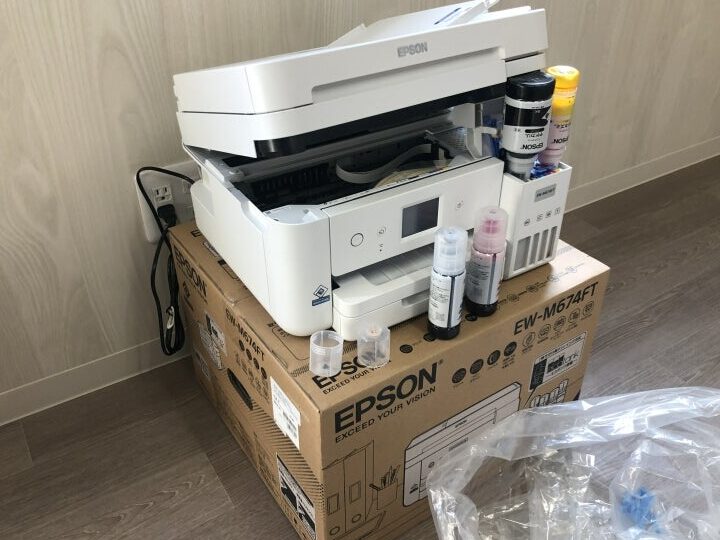
エプソンプリンターを使っている私たちにとって、時にはパスワードを探す必要があることもあります。特に、ネットワークに接続する際や設定を変更する時に、パスワードが見つからないと困りますよね。「エプソンプリンター パスワードどこ」とは、私たちが直面する一般的な疑問です。
エプソンプリンターの基本情報
エプソンプリンターは多機能で使いやすい印刷機器です。ネットワーク接続やパスワード設定に関する情報が重要です。ここでは、エプソンプリンターの種類と特徴について説明します。
プリンターの種類と機能
エプソンは多くのモデルを提供しています。主な種類は以下の通りです。
- インクジェットプリンター – 高品質な印刷が得意で、色彩表現に優れている。
- レーザープリンター – 素早い印刷が可能で、大量印刷に適している。
- 複合機 – 印刷、スキャン、コピーが一台で可能。
- ポータブルプリンター – 小型で持ち運びが簡単、アウトドアでも使用可能。
様々な種類から選ぶことで、必要な機能に合ったプリンターが見つかります。
エプソンプリンターの特徴
エプソンプリンターは他のブランドと比較して、いくつかの優れた特徴があります。例えば:
- 高解像度印刷 – 最高4800×1200dpiの印刷解像度を実現。
- 省エネ設計 – エコモードが装備されており、消費電力を抑える。
- Wi-Fi接続 – ワイヤレス印刷が可能で、どこからでもアクセスできる。
- 自動両面印刷 – 用紙の使用量を減らし、環境に優しい。
パスワード設定の重要性
パスワード設定はエプソンプリンターのセキュリティを守るために不可欠です。また、適切なパスワード管理により、ネットワーク接続のトラブルを減少させることができます。
プリンターのセキュリティ
プリンターのセキュリティを強化するためには、以下のステップを実施します。
- 初期設定を確認する。 プリンターのマニュアルを参照し、初期設定のパスワードを確認。
- パスワードを変更する。 初期パスワードは脆弱であるため、安全なパスワードに変更。
- ファイアウォールを設定する。 プリンターが接続されているネットワークのファイアウォールを有効にする。
- 定期的にパスワードを更新する。 セキュリティの向上のために、パスワードを定期的に更新。
この手順を守ることで、プリンターを不正アクセスから守ります。
デフォルトパスワードの理解
デフォルトパスワードは設定時にプリンターに付与されるもので、通常は簡単に推測可能です。以下のポイントに留意します。
- デフォルトパスワードを調べる。 プリンターのマニュアルや公式ウェブサイトで確認。
- すぐに変更する。 初期パスワードのままだとリスクが高いため、速やかに変更。
- 強力なパスワードを作成する。 数字、文字、大文字を混ぜたパスワードを使用。
- 忘れないように管理する。 パスワード管理アプリを利用して安全に保存。
パスワードの確認方法
エプソンプリンターのパスワードを確認する方法はいくつかあり、プリンター本体やソフトウェアを使って簡単に確認できます。
プリンター本体での確認
- プリンターの電源を入れる。
- プリンターの液晶画面を確認する。
- メニューアイコンを選択。
- 「ネットワーク」設定を開く。
- 通常は設定メニューの中にあります。
- 「ワイヤレス設定」を選択する。
- 接続情報が表示されるはずです。
- 「パスワード」または「セキュリティ」を探す。
- 現在のパスワードがそこに表示されます。
ソフトウェアを利用した確認
- エプソンの公式ウェブサイトからソフトウェアをダウンロード。
- 「サポート」メニューからダウンロードリンクを見つけます。
- ソフトウェアをインストールして起動する。
- 管理者の権限が必要な場合があります。
- プリンターを選択する。
- 接続されているプリンターのリストが表示されます。
- 「ネットワーク設定」をクリックする。
- 設定メニューに入ります。
- パスワードの情報を確認する。
- 表示されたセキュリティ情報の中にパスワードがあります。
パスワードの変更手順
パスワードを変更する方法は簡単です。次のステップに従って、新しいパスワードを設定しましょう。
管理者モードへのアクセス
管理者モードに入ることで、設定変更が可能となります。以下の手順を実行します。
- プリンターの電源を入れます。
- プリンターの液晶画面から「設定」メニューを選択します。
- 「管理者モード」オプションを選びます。
- 管理者パスワードを入力します。初期パスワードは「admin」の場合が多いです。
この手順を終えると、管理者モードにアクセスできるようになります。
新しいパスワードの設定
管理者モードに入ったら、新しいパスワードを設定します。具体的な手順は以下です。
- 「セキュリティ設定」を選択します。
- 「パスワード変更」をクリックします。
- 現在のパスワードを確認し、新しいパスワードを入力します。
- 新しいパスワードを再入力し、確認します。
- 設定を保存し、変更完了です。
まとめ
エプソンプリンターのパスワード管理は私たちのデバイスのセキュリティを守るために非常に重要です。正しい手順でパスワードを確認し変更することで、安心してプリンターを使用できます。初期パスワードの脆弱性を理解し強力なパスワードに設定することが不可欠です。
また、ネットワーク設定を通じて簡単にパスワードを確認できる方法も知っておくと便利です。これらの情報を活用して、エプソンプリンターを安全に利用し、私たちの印刷体験を向上させましょう。