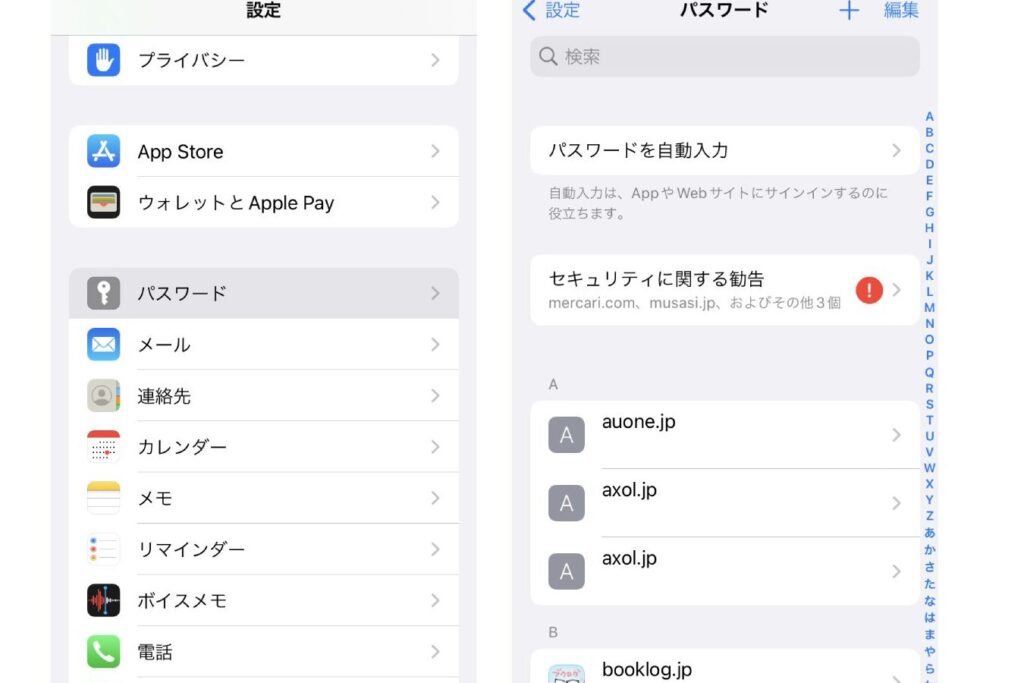
iPhoneを使っている私たちにとって、パスワードの管理は欠かせないものです。特に「iPhone パスワード一覧 どこ」を探している方も多いのではないでしょうか。アプリやウェブサイトのパスワードを忘れてしまったり、どこに保存したか分からなくなることは、誰にでも経験があります。
iPhone パスワード一覧とは
iPhone パスワード一覧は、私たちが使用するアプリやウェブサイトのパスワードを管理する重要な機能です。この一覧には、各アカウントのユーザー名やパスワードが含まれており、すぐにアクセスできます。具体的には、どのようにこの機能を活用するのでしょうか、以下の手順に従って確認していきます。
- 設定アプリを開く。 ホーム画面から「設定」をタップします。
- 「パスワード」を選択する。 スクロールして「パスワード」を見つけ、タップします。
- Face IDまたはTouch IDを使用する。 セキュリティのために、認証が求められます。
- パスワード一覧を表示する。 パスワード一覧の中から、探しているアカウントを選択します。
- 詳細を確認する。 ユーザー名やパスワードが表示されますので、必要に応じてコピーできます。
パスワード一覧の場所
iPhoneでのパスワード一覧を見つけるのは簡単です。以下の手順に従ってください。
iCloud キーチェーン
- 設定アプリを開く: ホーム画面から「設定」をタップします。
- [ユーザー名]を選択: 一番上にある自分の名前をタップします。
- iCloudをタップ: 「iCloud」を選択します。
- キーチェーンを選択: 「キーチェーン」をタップし、これを有効にします。
- パスワードを確認: 自動的に保存されたパスワードが表示されます。
設定アプリ
- 設定アプリを開く: 再度、ホーム画面から「設定」アプリを開きます。
- 「パスワード」を選択: スクロールダウンし、「パスワード」をタップします。
- 認証を行う: Face IDまたはTouch IDで認証します。
- アカウントを選択: 一覧から確認したいアカウントを選びます。
- パスワードを確認: ユーザー名やパスワードが画面に表示されます。
パスワードの管理方法
パスワード管理には、さまざまな方法があります。iPhoneを使用している私たちにとって、パスワードの管理をスムーズに行うことは非常に重要です。以下に、新しいパスワードの追加と既存のパスワードの編集方法を具体的に説明します。
新しいパスワードの追加
新しいパスワードを追加するには、次の手順を実行します。
- 設定アプリを開く。
- 「パスワード」を選択。
- Face IDまたはTouch IDで認証を行う。
- 右上の「+(追加)」をタップ。
- ウェブサイト名を入力。
- ユーザー名を入力。
- パスワードを入力。
- 「完了」をタップ。
この方法で、必要な新しいパスワードが追加されます。
既存のパスワードの編集
既存のパスワードを編集するプロセスは、次のように行います。
- 設定アプリを開く。
- 「パスワード」を選択。
- Face IDまたはTouch IDを使って認証。
- 編集したいアカウントを選ぶ。
- 「パスワードを編集」をタップ。
- 新しいパスワードを入力。
- 「完了」をタップ。
セキュリティの重要性
iPhoneのパスワード管理において、セキュリティの重要性は非常に高いです。我々は、個人情報保護のために適切な管理が必要だと認識しています。以下に、iPhone内のパスワードを安全に管理する手順を示します。
- 設定アプリを開く。 ホーム画面から「設定」を選択します。
- 「パスワード」を選択する。 スクロールして「パスワード」をタップします。
- Face IDまたはTouch IDで認証する。 指紋または顔認証を使用します。
- 必要なアカウントを選ぶ。 パスワードが必要なアカウントをリストから選択します。
- ユーザー名とパスワードを確認する。 表示された情報を確認します。
また、iCloudキーチェーンを活用することで、パスワードが自動的に保存され、簡単にアクセスできるようになります。この機能を利用するには、以下の手順に従います。
- 設定アプリを開く。 もう一度「設定」をタップします。
- 自分の名前を選択する。 アカウント設定に進みます。
- 「iCloud」を選択する。 iCloudの設定を開きます。
- キーチェーンを有効にする。 「キーチェーン」をタップし、スイッチをONにします。
- パスワードを確認する。 キーチェーンに保存されたパスワードをチェックします。
使える便利なアプリ
私たちは、iPhoneのパスワードを管理するための便利なアプリを紹介します。これにより、パスワードの保存や変更が簡単にできます。以下の手順に従って、アプリを活用しましょう。
- App Storeを開く。 自分のiPhoneでApp Storeアイコンをタップします。
- アプリを検索する。 検索バーに「パスワード管理」と入力します。
- 好みのアプリを選ぶ。 例えば、1PasswordやLastPassなどの人気アプリが表示されます。
- アプリをダウンロードする。 選んだアプリの「入手」をタップします。
- アプリを開く。 ダウンロードが完了したら、アプリを起動します。
- アカウントを作成する。 初回起動時に、新しいアカウントを作成するための指示に従います。
- パスワードを追加する。 アプリ内で「新規追加」を選択し、必要な情報を入力します。
- 保存する。 入力が完了したら、「保存」をタップしてパスワードを保存します。
Conclusion
iPhoneでのパスワード管理は私たちのデジタルライフをより安全に保つために欠かせません。設定アプリを利用することで簡単にパスワード一覧にアクセスできることを理解することが重要です。iCloudキーチェーンを活用すれば、パスワードの保存が自動で行われ、手間を省くことができます。
また、便利なパスワード管理アプリを利用することで、さらに効率的にパスワードを管理できます。セキュリティを意識しながら、これらの機能を活用して、安心してiPhoneを利用していきましょう。私たちのデジタルセキュリティは、正しい知識とツールによって強化されます。