私たちの日常生活に欠かせない存在となったWi-Fi。快適なインターネット環境を提供してくれる一方で、**wifi ルーター パスワードどこ**に困った経験はありませんか?家族や友人が訪れたとき、すぐにパスワードを教えられないと、ちょっとしたストレスを感じることもありますよね。
WiFi ルーターの基本情報
Wi-Fiルーターは、インターネット接続を提供する重要なデバイスです。このセクションでは、Wi-Fiルーターの詳細とその機能について説明します。
WiFi ルーターとは
Wi-Fiルーターは、インターネット信号を無線でデバイスに配信する機器です。これにより、私たちはスマートフォンやパソコンでオンラインに接続できます。このデバイスは、通常、モデムと接続され、家庭内やオフィス内で利用されます。
主な機能
Wi-Fiルーターには、いくつかの主な機能があります。以下にそれを示します。
- データ転送: ルーターは特定の速度でデータを転送し、快適なインターネット体験を提供します。
- セキュリティ: WPA2やWPA3などの暗号化方式により、ネットワークを保護します。
- 接続管理: 複数のデバイスを同時に接続可能で、トラフィックの管理が行われます。
- コンフィグレーション: ウェブインターフェースを通じて設定を変更しやすいです。
パスワードの役割
Wi-Fiルーターのパスワードは、家庭やオフィスのネットワークを守る重要な役割を果たします。セキュリティを高めるため、適切に設定する必要があります。
セキュリティへの影響
Wi-Fiルーターのパスワードが強固であれば、ネットワークを外部からの侵入者から守れる。以下の理由で十分に強化したパスワードを使用することが大切です。
- データ保護が強化される: セキュリティが脆弱な場合、個人情報が漏洩する危険が高まる。
- ネットワークへの不正アクセスを防ぐ: 不特定多数のユーザーによる接続を制限できる。
- ルーターの設定を安全に保つ: 不正に設定変更されるリスクを減少させる。
パスワード管理の重要性
適切なパスワード管理は、ネットワークの安全性を高めるために不可欠です。以下の点を念頭に置いてパスワードを管理することが重要です。
- 定期的にパスワードを変更する: 定期的に見直すことで、セキュリティリスクを減少させる。
- 複雑なパスワードを使用する: 大文字、小文字、数字、記号を組み合わせることで強度を高める。
- パスワードを記録する方法を工夫する: 安全な方法でメモしておくことで、簡単にアクセスできるようにする。
WiFi ルーターのパスワードの確認方法
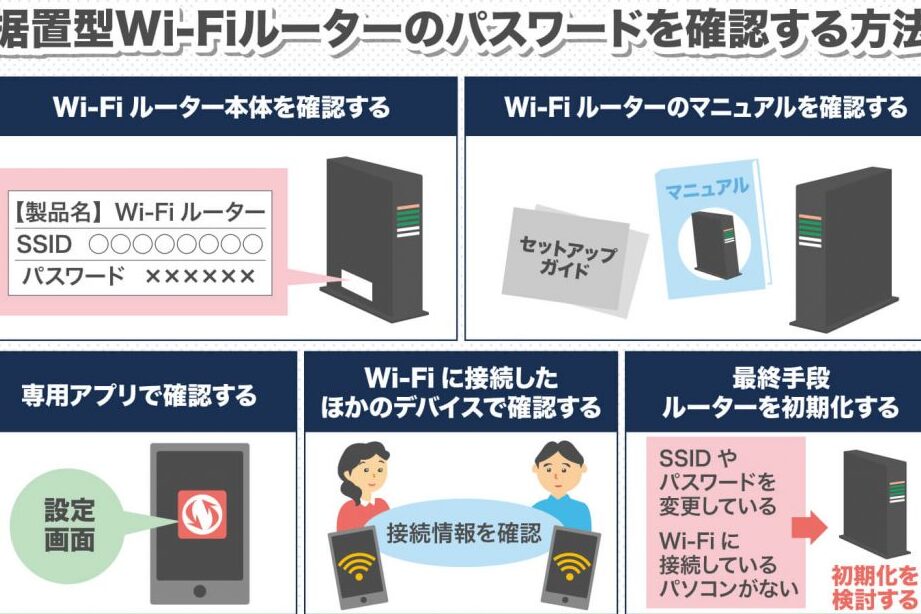
WiFi ルーターのパスワードを確認する方法は数通りあります。ここでは、管理画面へのログイン方法と物理ラベルの確認手順を説明します。
管理画面へのログイン
WiFi ルーターの設定画面にアクセスすることで、パスワードを確認できます。以下の手順に従ってください。
- Web ブラウザを開く。 Chrome や Firefox など好みのブラウザを使用します。
- ルーターの IP アドレスを入力する。 通常は「192.168.1.1」や「192.168.0.1」が一般的です。
- ログイン画面が表示される。 ユーザー名とパスワードを入力します。デフォルトは「admin」や「password」のことが多いです。
- 設定メニューにアクセスする。 「無線設定」や「WiFi 設定」といったオプションを探します。
- パスワードを確認する。 WiFi のセキュリティ設定の下に表示されます。
物理ラベルの確認
WiFi ルーターの裏面や側面には、デフォルトのパスワードが記載されている場合があります。確認手順は以下の通りです。
- ルーターを持ち上げる。 安全に取り扱い、落とさないように注意します。
- 裏面や側面を調べる。 シールやラベルが貼られている場所を探します。
- パスワードを探す。 「無線」と書かれたセクションに、WiFi パスワードが記載されています。
パスワードの変更手順
Wi-Fiルーターのパスワードを変更することは、安全性を高めるために重要です。以下のステップで簡単に実行できます。
管理画面からの変更
- ルーターのIPアドレスを入力します。
Webブラウザを開き、アドレスバーにルーターのIPアドレス(例:192.168.1.1または192.168.0.1)を入力します。
- ログイン画面にアクセスします。
ルーターの管理画面が開き、ログイン画面が表示されます。
- ユーザー名とパスワードを入力します。
デフォルトのユーザー名とパスワード(通常は「admin」)を入力し、ログインボタンをクリックします。
- 設定メニューに進みます。
管理画面に入ったら、「設定」または「Wi-Fi設定」メニューを探します。
- パスワードを変更します。
「Wi-Fiパスワード」セクションを見つけ、新しいパスワードを入力します。
パスワードは、英数字と記号を含めて12文字以上が推奨されます。
- 変更を保存します。
設定を確認し、「保存」または「適用」ボタンをクリックします。
変更時の注意点
- 複雑なパスワードにする。
他人に推測されにくい強力なパスワードを選びます。
- メモを取る。
新しいパスワードを安全な場所に記録します。このとき、目につきやすい場所は避けるのが得策です。
- 接続デバイスの再設定。
パスワード変更後、接続しているすべてのデバイスで新しいパスワードを入力する必要があります。
- 定期的な変更を検討する。
セキュリティを強化するために、数ヶ月ごとにパスワードを変更することが望ましいです。
よくあるトラブルシューティング
Wi-Fiルーターのパスワードに関する問題が発生することがあります。ここでは、解決方法を詳しく説明します。
パスワードを忘れた場合
パスワードを忘れた際の対処法は以下の通りです。
- Wi-Fiルーターの裏面または側面を確認する:多くのルーターはデフォルトのパスワードが記載されています。
- 管理画面にアクセスする:ルーターのIPアドレス(例:192.168.1.1)をウェブブラウザに入力します。
- ログイン情報を入力する:デフォルトのユーザー名とパスワード(管理マニュアルを参照)を使用してログインします。
- 設定メニューからパスワードを確認する:Wi-Fi設定のセクションでパスワードが表示されることがあります。
- 工場出荷時設定にリセットする:ルーターのリセットボタンを押し続けて、初期設定に戻します。
正常に接続できない場合
- Wi-Fiが有効か確認する:デバイスのWi-Fi設定が有効になっていることを確認します。
- ルーターを再起動する:電源を切り、数秒待った後、再び電源を入れます。
- デバイスを再起動する:接続を試みているデバイスを再起動します。
- 接続設定を確認する:正しいSSIDとパスワードが入力されているか確認します。
- ネットワークの状態をチェックする:インターネットサービスプロバイダーの状態を確認し、サービスが正常であるか確認します。
Conclusion
Wi-Fiルーターのパスワード管理は私たちのネットワークの安全性を確保するために欠かせない要素です。パスワードを適切に保存し定期的に変更することで、外部からの侵入を防ぎ安心してインターネットを利用できます。
またパスワードを忘れた場合の対処法や変更手順を知っておくことも重要です。これにより、トラブルが発生した際にも迅速に対応できるでしょう。私たちの快適なインターネット生活を守るために、Wi-Fiルーターのパスワード管理をしっかり行っていきましょう。