LINEを使っている私たちにとって、パスワードの管理は非常に重要です。特に「LINEパスワードは何回間違えるとロックされるのか?」という疑問は、多くのユーザーが抱える悩みの一つです。誤った入力が続くと、アカウントにアクセスできなくなるリスクがあるため、正しい情報を知っておくことが大切です。
LINE パスワード 何回間違えると
LINEアプリではパスワードを間違えて入力すると、アカウントがロックされる可能性があります。正確な情報を知っておくことが重要です。以下のポイントをご覧ください。
- 3回間違えるとロックされる。パスワードを3回間違えて入力すると、アカウントが一時的にロックされます。
- ロック解除の手続きが必要。アカウントを再度使用するためには、適切な手順でロックを解除しなければなりません。
- パスワードリセットのオプション。ロックされた場合、パスワードをリセットするオプションを選ぶことができます。
- メールアドレスの確認が必須。パスワードリセットを行うには、登録したメールアドレスにアクセスし、確認を行う必要があります。
- 新しいパスワードの設定。指示に従って新しいパスワードを設定し、確認後にアカウントにアクセス可能になります。
パスワード入力回数の制限
LINEアプリでは、誤ったパスワードを入力する際に制限があります。この制限を理解することはアカウントの保護に役立ちます。
制限の概要
アカウントのセキュリティを確保するために、次のような制限があります。
- 3回までパスワードを間違えることができます。
- 4回目の誤入力で、アカウントが一時的にロックされます。
- ロック解除には、指定された手続きを行う必要があります。
影響を受ける状況
さまざまな状況でこのパスワード制限が影響を与えます。以下の点に注意しましょう。
- 公共の場での使用に注意が必要です。周囲の人に見られることがあります。
- デバイスの共有は避けるべきです。家族や友人がパスワードを入力すると誤入力のリスクが高まります。
- 不正アクセスの試みに対する防御としても機能します。意図的な攻撃からアカウントを守ります。
パスワード再設定の手順
パスワードの再設定は簡単です。我々は以下の手順を守ることで、素早く再設定が可能です。
再設定の方法
- LINEアプリを開く。 ホーム画面からアプリをタップします。
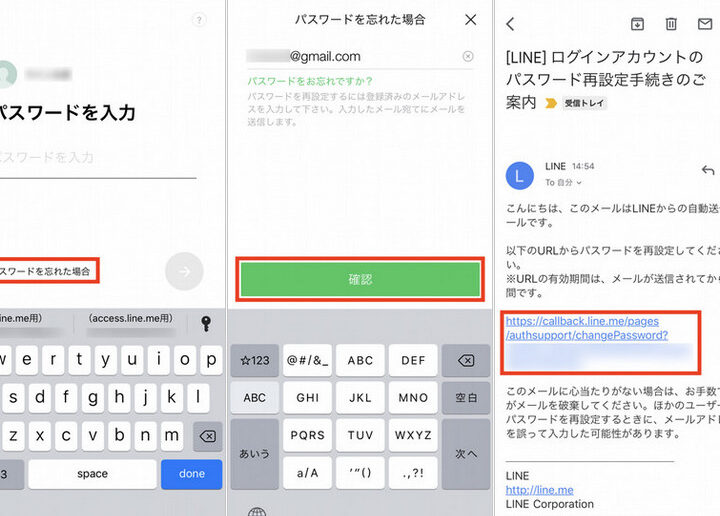
- 「ログイン」画面を選択。 画面下部にある「パスワードをお忘れの方」を選択します。
- 登録したメールアドレスを入力。 パスワード再設定のリンクが送信されるメールアドレスです。
- メールをチェック。 LINEからの「パスワード再設定メール」を探します。
- リンクをクリック。 メール内のリンクをタップし、新しいパスワードを設定します。
- 新しいパスワードを入力。 強力なパスワードを選び、再度確認のため入力します。
- 設定完了。 新しいパスワードでログインしてください。
注意点
パスワード再設定の際には以下の点に注意しましょう。
セキュリティ対策
私たちのLINEアカウントを守るためのセキュリティ対策は非常に重要です。特に、強固なパスワードの作成とアカウント保護の方法に注意を払う必要があります。
強固なパスワードの作成
強力なパスワードを作成するために、以下のステップに従います。
- 8文字以上の長さを持たせる — 短いパスワードは容易に推測されるため、最低でも8文字を推奨します。
- 大文字と小文字を混ぜる — 複雑さを増すために、大文字・小文字の両方を使用します。
- 数字と記号を含める — 数字(例: 1234)や記号(例: !@#$)を加えることで、推測が難しくなります。
- 辞書に載っていない単語を避ける — 一般的な単語やフレーズは使用しないようにします。
- パスワードの再利用を避ける — 他のサービスで使っているパスワードは、LINEでは使用しないでください。
このようにして作成されたパスワードは、アカウントを守るために非常に効果的です。また、定期的にパスワードを変更することも心掛けるべきです。
アカウントの保護方法
アカウントをさらに保護するために、以下の方法を実践します。
- 二段階認証を有効にする — アカウントのセキュリティを高めるために、二段階認証を設定します。
- 不審な活動を監視する — 異常なログイン履歴や不審なメッセージを常にチェックします。
- 信頼できないリンクをクリックしない — 知らない送信者からのリンクは避けるべきです。
- 定期的にプロフィールを更新する — プロフィール情報が古くならないように確認します。
- 通知設定を見直す — アカウントの重要な動きに対する通知設定を確認し、必要に応じて調整します。
LINE パスワードに関するその他の情報
私たちは、LINEのパスワード管理に関する詳細情報を提供します。この情報は、アカウントを安全に保つために必要です。
よくあるトラブル
私たちは、LINEアカウントにアクセスできなくなるトラブルについて以下の点に注意します。
- パスワード入力ミス: パスワードを3回間違えるとアカウントがロックされる。
- ロック解除手続き: ロックされた場合、メールアドレスを使ってパスワードをリセットする必要がある。
- メール確認: 新しいパスワードを設定する際、登録したメールアドレスの確認が必須。
- 不正アクセス: 繰り返し間違えてロックされることで、周囲に不正アクセスの可能性を示唆する。
ユーザーの体験談
私たちのコミュニティでは、LINEを利用するユーザーからの体験談が集まっています。これらの情報は非常に役立ちます。
- 体験談1: 「パスワードを忘れてしまい、ロックされた時は驚いた。すぐにリセットできたから良かった。」
- 体験談2: 「外出先でパスワードを間違えたが、すぐに気づいて対処できたので安心した。」
- 体験談3: 「二段階認証を導入してから、セキュリティが格段に良くなった。」
Conclusion
LINEのパスワード管理は私たちのアカウントを守るために欠かせません。誤ったパスワードの入力が続くとアカウントがロックされるリスクがあるため、正しい情報を知っておくことが重要です。特に3回の入力制限を意識することで、公共の場やデバイスの共有時に注意を払うことができます。
また、万が一ロックされた場合でも、パスワードの再設定手順を理解していれば安心です。強固なパスワードを作成し、二段階認証を有効にすることで、私たちのアカウントをさらに保護できるでしょう。安全なLINE利用を心がけて、楽しいコミュニケーションを続けていきましょう。