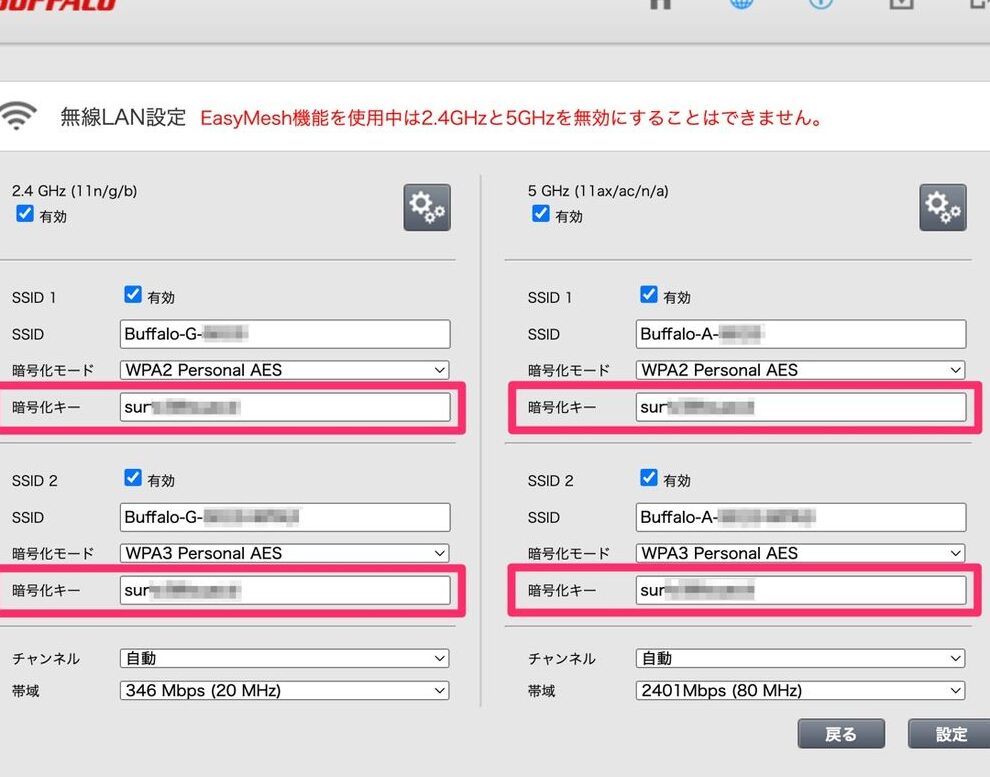
私たちが日常生活で利用するWi-Fi環境。特に「エアステーション」は、多くの家庭やオフィスで重宝されています。しかし、時にはそのエアステーション パスワード どこ</strongにあるのか分からなくなってしまうこともありますよね。パスワードを探すのに手間取ると、せっかくの快適なインターネット環境が台無しになってしまいます。
エアステーション パスワードの重要性
エアステーションのパスワードは、私たちのインターネット接続を守るために不可欠です。強固なパスワードがない場合、外部からの不正アクセスのリスクが高まります。特に、公共のWi-Fi環境ではセキュリティ問題が深刻化します。以下に、パスワードの重要性を明確にするためのポイントを示します。
- セキュリティの維持:適切なパスワードは、個人情報やデータを不正に取得されるのを防ぎます。
- ネットワークの安定性:不正アクセスが減少することで、ネットワークの使い勝手が向上します。
- トラブル回避:パスワードの管理によって、接続トラブルやデータ損失を防ぎます。
- プライバシーの保護:他人にネットワークを利用されないようにするために、強固なパスワードが求められます。
- アクセス制限の設定:正しいパスワード設定により、特定のユーザーのアクセスを制限できます。
エアステーションの基本設定
初期設定手順
- 電源を入れるエアステーションの電源をつなぎ、LEDインジケーターが点灯するのを確認します。
- LANケーブルを接続するルーターにLANケーブルを接続し、パソコンまたはモバイルデバイスと繋げます。
- 管理画面にアクセスするウェブブラウザを開き、エアステーションのIPアドレス(通常は192.168.11.1)を入力して管理画面にアクセスします。
- ログインする管理画面で、初期のユーザー名とパスワード(通常はadmin/admin)を入力してログインします。
- 基本設定を行うネットワーク名やパスワードなどの設定を行い、変更を保存します。
パスワードの変更方法
- 管理画面にログインする先ほどの手順で管理画面にログインします。
- 無線設定を選択する左側のメニューから「無線設定」を選択します。
- パスワードを変更する「WPA設定」または「暗号化方式」セクションで、現在のパスワードを削除し、新しい強固なパスワードを作成します。
- 変更を保存する設定の変更を確認し、「保存」ボタンをクリックします。
- 再起動するエアステーションが再起動し、新しいパスワードが有効になります。
パスワードの確認場所
エアステーションのパスワードは、接続の基盤として非常に重要です。ここでは、パスワードを確認できる具体的な場所を説明します。
ルーター本体の確認
エアステーションのルーター本体には、初期設定時のパスワードが記載されています。以下の手順で確認できます。
- ルーターの電源を入れる。確認のため、電源が入っていることを確認します。
- ルーターの側面や背面を見る。多くの場合、シールやラベルが貼られています。
- パスワードを探す。「Wi-Fiパスワード」や「ネットワークキー」と表示されている部分に注目します。
- 記載されているパスワードをメモする。確認できたら、次に使うためにもメモしておくと良いです。
管理画面からの確認
ルーターの管理画面からも、パスワードを確認できます。手順は以下の通りです。
- ウェブブラウザを開く。任意のブラウザを立ち上げます。
- ルーターのIPアドレスを入力する。一般的なアドレスは「192.168.11.1」や「192.168.1.1」です。
- 管理画面にログインする。ユーザー名とパスワードが必要です。初期設定の情報が必要な場合、ルーター本体で確認します。
- 「無線設定」や「Wi-Fi設定」セクションを探す。設定画面内のタブを選択します。
- 現在のパスワードを確認する。表示された情報から現在のパスワードを見つけます。
代表的なエアステーション機種のパスワード設定
エアステーションのパスワード設定は、利用環境を守る上で非常に重要です。ここでは、代表的なエアステーション機種の設定方法について詳しく説明します。
機種Aの設定方法
- ルーターの電源を入れる。
- LANケーブルをパソコンに接続する。
- ウェブブラウザを開く。
- アドレスバーにルーターのIPアドレスを入力する。
- 管理画面にログインする。
- ユーザー名とパスワードを入力する。
- 「無線設定」セクションを選択する。
- 新しいパスワードを入力する。
- 強固なパスワードを選ぶ。
- 変更を保存する。
機種Bの設定方法
- ルーターの電源を入れる。
- Wi-Fiに接続する。
- ウェブブラウザを開く。
- ルーターのIPアドレスを入力する。
- 管理画面にアクセスする。
- 必要なログイン情報を入力する。
- 「設定」タブをクリックする。
- 「無線」設定を選ぶ。
- 新しいパスワードを入力する。
- 安全性の高いパスワードを作成する。
- 設定を保存する。
トラブルシューティング
パスワードを忘れた場合
パスワードを忘れることはよくある問題です。そこで、以下の手順に従ってパスワードをリセットしましょう。
- ルーターの電源を入れます。電源が入っていることを確認します。
- ルーターの背面または底にあるリセットボタンを探します。ボタンにアクセスできる場所にあることが多いです。
- リセットボタンを約10秒間押し続けます。これにより、設定が初期状態に戻ります。
- 初期設定の書類を参照します。ルーターに貼られているラベルでは初期パスワードが確認できます。
- 新たにパスワードを設定します。管理画面にアクセスし、新しいパスワードを作成しましょう。
接続の問題と対処法
接続の問題は、さまざまな要因によって引き起こされることがあります。以下のチェックリストで問題を特定し、対処します。
- Wi-Fiがオンになっているか確認します。デバイスの設定を見直して確認します。
- エアステーションが正しく接続されているか確認します。LANケーブルや電源の接続状況を確認してください。
- インターネットプロバイダーのサービス状態を確認します。サービスがダウンしていることも考えられます。
- ルーターを再起動します。電源を切り、数秒後に再度電源を入れます。
- デバイスの再起動を行います。接続の不具合が解消される場合もあります。
Conclusion
エアステーションのパスワード管理は私たちのインターネット環境の安全性を高めるために欠かせません。パスワードを適切に設定し維持することで、セキュリティリスクを大幅に減少させることができます。特に公共の場での利用時には、強固なパスワードが重要です。
また、パスワードを忘れた際の対処法を知っておくことで、ストレスを軽減しスムーズな接続を維持できます。私たちの情報を守るために、エアステーションのパスワード管理を怠らないようにしましょう。