Wi-Fiのパスワードを探しているとき、どこに書いてあるのか悩むことはありませんか?私たちは、スマートフォンやパソコンを使う上で、インターネット接続が欠かせない時代に生きています。しかし、Wi-Fiのパスワードが見つからず、ネットワークに接続できないと不便ですよね。
WiFiのパスワードの重要性
Wi-Fiのパスワードは、私たちのインターネット接続の安全を確保するために不可欠です。パスワードが正しく設定されていると、外部のアクセスを防ぎ、プライバシーを保護します。
セキュリティの観点
セキュリティを確保するため、強固なパスワードが必要です。簡単なパスワードはすぐに解読されるため、以下の点を考慮します。
- 文字列の長さは12文字以上にする。
- 大文字、小文字、数字、記号を組み合わせる。
- 辞書にある単語や個人情報を避ける。
- 定期的にパスワードを変更する。
こうすることで、ネットワークセキュリティが強化されます。
アクセスの利便性
適切なWi-Fiのパスワード管理は、利便性も向上させます。パスワードの取得や変更が容易だと、接続トラブルに悩まされることが少なくなります。以下の点に注意してください。
- スマートフォンやPCにパスワードを保存する。
- ルーターの設定画面で簡単に確認できるよう記録する。
- ゲスト用のネットワークを設定する。
WiFiのパスワードの確認方法
Wi-Fiのパスワードを確認する方法には、いくつかの簡単な手順があります。ここでは、ルーターのラベルや管理画面を使った確認の方法を紹介します。
ルーターのラベル
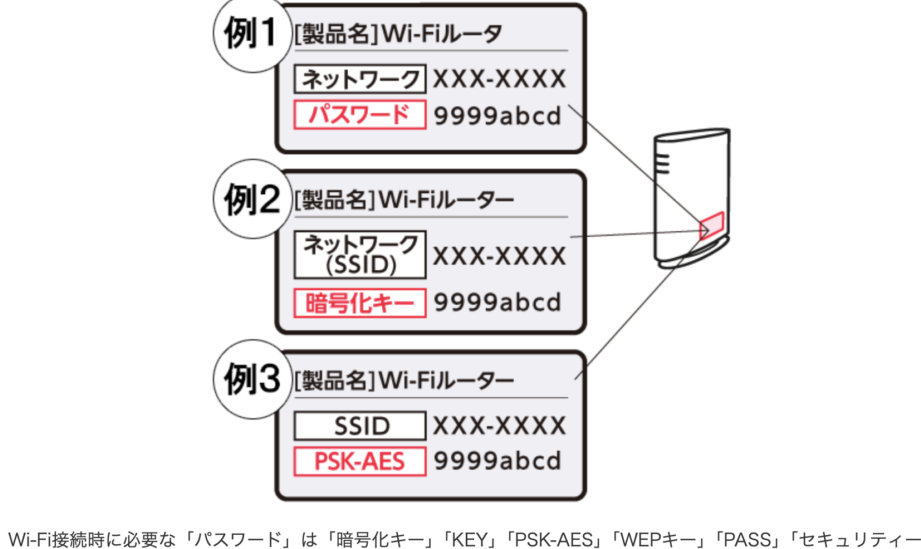
ルーターでは、多くの場合、Wi-Fiのパスワードがラベルに記載されています。以下の手順で確認できます。
- ルーターを見つけます。
- ルーターの底面または側面をチェックします。
- 「WPA Key」または「Wi-Fi Password」というラベルを探します。
- 記載されたパスワードを確認します。
管理画面からの確認
- インターネットブラウザを開きます。
- アドレスバーにルーターのIPアドレス(通常は192.168.1.1または192.168.0.1)を入力します。
- 管理者アカウントでログインします。デフォルトのユーザー名とパスワードは、ルーターのマニュアルに記載されています。
- 「ワイヤレス設定」または「Wi-Fi設定」を選択します。
- ここで、Wi-Fiのパスワードを確認または変更できます。
スマートフォンでの確認方法
スマートフォンでWi-Fiのパスワードを確認する方法は簡単です。AndroidデバイスとiOSデバイスそれぞれでの手順を見てみましょう。
Androidデバイス
- 設定アプリを開く
スマートフォンのホーム画面から「設定」をタップします。
- ネットワークとインターネットを選ぶ
「ネットワークとインターネット」オプションをタップして選択します。
- Wi-Fiをタップ
「Wi-Fi」メニューを選びます。
- 現在接続中のネットワークを選ぶ
接続中のWi-Fiネットワークをタップします。
- パスワードを表示
「パスワードを表示」オプションをタップすると、Wi-Fiのパスワードが表示されます。
iOSデバイス
- 設定アプリを開く
ホーム画面から「設定」を開きます。
- Wi-Fiを選ぶ
「Wi-Fi」をタップします。
- 現在接続中のネットワークを選択
接続中のWi-Fiネットワーク名をタップします。
- パスワードを表示
「パスワード」フィールドをクリックし、Face IDまたはTouch IDで認証します。これにより、Wi-Fiパスワードが表示されます。
パスワードの変更方法
Wi-Fiのパスワード変更は、セキュリティを強化する重要なステップです。以下の手順で簡単に変更できます。
ルーター設定の変更
- インターネットブラウザを開く。 お使いのブラウザを起動します。
- ルーターのIPアドレスを入力する。 通常は「192.168.1.1」または「192.168.0.1」です。
- 管理者アカウントでログインする。 初期のログイン情報はルーターのラベルに記載されています。
- 「ワイヤレス設定」または「Wi-Fi設定」を選ぶ。 メニューから該当の設定項目を探します。
- 現在のパスワードを確認し、変更する。 新しいパスワードは12文字以上、および大文字、小文字、数字、記号を含むものが推奨です。
- 設定を保存する。 変更が完了したら、必ず設定を保存します。
ユーザーへの通知
パスワード変更後は、接続する全てのデバイスに新しいパスワードを通知する必要があります。 しっかりと次のことを行いましょう。
- 関係者に直接伝える。 ユーザーが家庭やオフィス内にいる場合は、口頭で伝えましょう。
- メッセージアプリやメールで通知する。 デジタル手段で所有デバイスにパスワードを送信します。
- パスワード管理ソフトウェアを使用する。 安全にパスワードを共有できるツールを活用しましょう。
結論
Wi-Fiのパスワードは私たちのインターネット接続に欠かせない要素です。正しい場所に記録し安全に管理することで、利便性とセキュリティを同時に確保できます。ルーターのラベルや管理画面を活用してパスワードを確認し、必要に応じて変更することが重要です。
また、スマートフォンを使ったパスワード確認方法も便利です。これらの手順を実践することで、ネットワーク接続のトラブルを未然に防ぎ、快適なインターネットライフを楽しむことができるでしょう。私たちの情報を守るために、強固なパスワードを設定し、定期的に見直すことを忘れずに行いましょう。