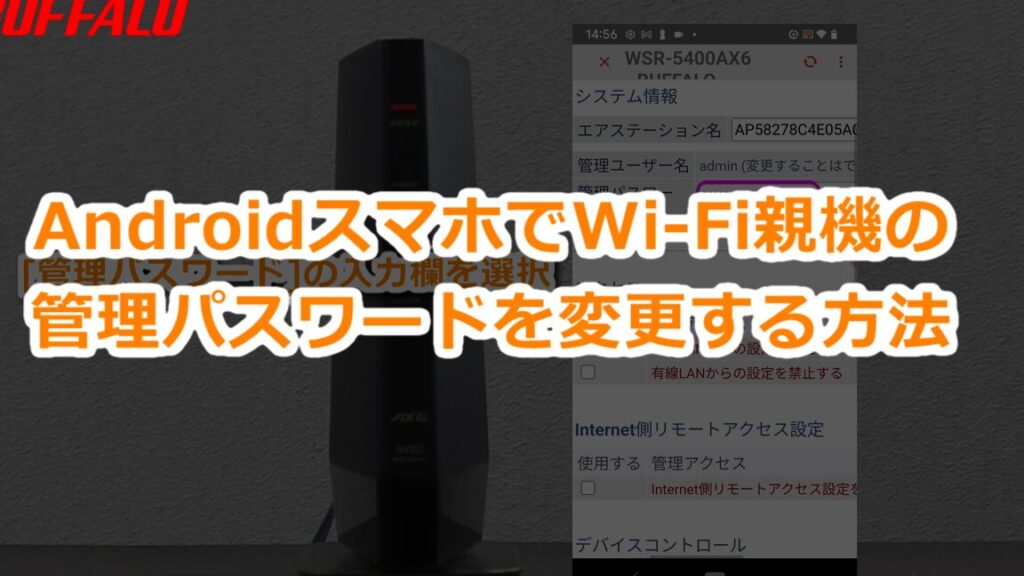
私たちが日常的に利用するインターネット環境には、セキュリティが欠かせません。特に、無線LANの接続において重要なのがエアステーションのパスワードです。適切なパスワードを設定することで、私たちのデータを守ることができますが、どのパスワードが最適なのか迷うこともありますよね。
エアステーションの概要
エアステーションは、無線LAN接続を提供する装置であり、家庭やオフィスでの快適なインターネット環境を実現します。エアステーションを利用することで、複数のデバイスが同時にインターネットに接続できるため、とても便利です。また、エアステーションのセキュリティ機能により、データの保護が強化されます。特に、パスワード設定が重要であり、安全性を高めるために適切なパスワードを選ぶことが求められます。
エアステーションを使って、良好なインターネット環境を構築するには、以下のポイントを押さえておきます。
- エアステーションを設置する場所を選ぶ。 無線信号が行き渡るよう、中心的な位置を選びましょう。
- 電源を入れる。 コンセントに接続し、スイッチを入れるだけです。
- デバイスと接続する。 スマートフォンやPCの設定から、エアステーションのSSIDを選択します。
- パスワードを入力する。 セキュリティを確保するために、強固なパスワードを使用しましょう。
- 接続を確認する。 インターネットへの接続状況を確認し、問題がないかチェックします。
エアステーション パスワードの重要性
エアステーションのパスワード設定は、データとプライバシーを守るために極めて重要です。強固なパスワードを使用することで、ネットワークのセキュリティが大幅に向上します。
セキュリティの観点から
セキュリティの強化には、パスワードの選定が不可欠です。以下のポイントを参考にしてください。
- 長さを確保する。 パスワードは最低でも12文字以上に設定する。
- 複雑さを持たせる。 アルファベットの大文字、小文字、数字、特殊文字を組み合わせる。
- 辞書にない言葉を使用する。 一般的な単語やフレーズは避ける。
- 定期的に変更する。 3ヶ月ごとにパスワードを見直し、更新する。
- 二段階認証を設定する。 アカウントの安全性を高め、追加の保護を提供する。
このようにパスワードを強化することで、外部からの攻撃を防ぎやすくなります。特に、無線LANの利用が増える中、安全な接続は欠かせません。
利便性の観点から
便利さを追求した設定にも注意が必要です。以下の点を考慮すると、使いやすさが向上します。
- パスワードを記録する。 信頼できるパスワードマネージャーを利用して、安全に保存する。
- 覚えやすさを考える。 複雑でも、独自のフレーズやイメージを用いたパスワードにする。
- デバイス間での sincronizationを実行する。 同じパスワードを使用する場合、一貫性をもたせる。
- 簡単にアクセスできるサポートを確認する。 問題解決のためのサポート情報を把握しておく。
エアステーション パスワードの設定方法
エアステーションのパスワード設定は、ネットワークのセキュリティを強化するために重要です。以下の手順に従って、初期設定やパスワード変更を行いましょう。
初期設定の手順
以下のステップでエアステーションの初期設定を行います。
- 電源を入れる。 エアステーションの電源を接続し、しばらく待ちます。
- PCまたはスマートフォンを接続する。 Wi-Fiネットワークに接続し、指示通りに操作します。
- Webブラウザを開く。 アドレスバーに「192.168.11.1」と入力します。
- 管理画面にログインする。 初期ユーザー名とパスワードを入力します。
- 設定メニューを開く。 「無線LAN設定」などのオプションを探します。
- 新しいパスワードを設定する。 推奨される基準に従って、強いパスワードを入力します。
- 設定を保存する。 変更を適用するために「保存」ボタンをクリックします。
パスワード変更の手順
パスワードを変更する際は、次の手順を実行します。
- Webブラウザを開く。 アドレスバーに「192.168.11.1」と入力し、アクセスします。
- 管理画面にログインする。 現在のユーザー名とパスワードを使用してログインします。
- 設定メニューを探す。 「無線LAN設定」または「セキュリティ設定」を選択します。
- 新しいパスワードを入力する。 より強力なパスワードを選択し、入力します。
- 設定を確認する。 入力したパスワードが正しいか確認します。
- 変更を保存する。 最後に「保存」ボタンをクリックして、新しい設定を適用します。
エアステーション パスワードのトラブルシューティング
エアステーションの使用中にパスワードに関するトラブルが発生することがあります。以下の方法で解決できます。
パスワードを忘れた場合
パスワードを忘れた場合、以下の手順を試してみましょう:
- ルーターのリセットボタンを探す。 通常、ルーターの背面にあります。
- リセットボタンを押す。 10秒以上押し続けて、ルーターを初期化します。
- ファクトリー設定に戻る。 これにより、初期パスワードに戻ります。
- リセット後にWi-Fiに接続。 初期設定のパスワードを使用して接続します。
- 管理画面にログインする。 通常は「192.168.11.1」または「192.168.0.1」にアクセスします。
- 新しいパスワードを設定する。 セキュリティのため、強力なパスワードを選びます。
接続エラーの解決方法
接続エラーが発生した場合、以下の手順を試してください:
- エアステーションとモデムを再起動する。 電源を切って数秒待ち、再び電源を入れます。
- Wi-Fiのオフとオンを切り替える。 デバイスのWi-Fi設定から切り替えます。
- ネットワーク設定を確認する。 IPアドレスが正しいか確認します。
- モデムとエアステーションの接続を確認する。 LANケーブルがしっかり接続されているか確認します。
- その他のデバイスで接続を試す。 他のデバイスでも接続できるか確認します。
エアステーションに関する他の設定
エアステーションを効果的に利用するためには、ネットワーク設定やアクセス制限の設定が重要です。これらの設定を適切に行うことで、セキュリティとパフォーマンスを向上させられます。以下に具体的な手順を示します。
ネットワーク設定
エアステーションのネットワーク設定を行う手順は以下の通りです。
- デバイスを接続する: エアステーションの電源を入れ、Wi-Fiネットワークに接続します。
- 管理画面にアクセスする: ブラウザを開き、エアステーションのIPアドレスを入力します。
- ログイン情報を入力する: ユーザー名とパスワードを入力して、管理画面に入ります。
- ネットワーク設定を選択する: 管理画面のメニューから「ネットワーク設定」を選択します。
- 必要な設定を調整する: SSIDやIPアドレスなど、必要な設定を変更します。
- 設定を保存する: 変更した内容を確認し、「保存」ボタンをクリックします。
- 再起動する: エアステーションを再起動し、設定が反映されているか確認します。
アクセス制限の設定
アクセス制限を設定することで、無線LANへの不正アクセスを防止できます。以下の手順に従って実施します。
- 管理画面にログインする: 前述の手順で管理画面にアクセスします。
- 「アクセス制限」メニューを選ぶ: メニューから「アクセス制限」を見つけてクリックします。
- デバイスを登録する: 接続を許可したいデバイスのMACアドレスを追加します。
- 制限を設定する: 許可や拒否のオプションを選択します。
- 設定を保存する: 完了したら、変更を「保存」します。
- 確認する: セキュリティが強化されたか、確認のために接続を試みます。
Conclusion
エアステーションのパスワード設定は私たちのデータとプライバシーを守るために欠かせない要素です。強固なパスワードを選ぶことでネットワークのセキュリティが大幅に向上し、安心してインターネットを利用できます。
また、パスワード管理はセキュリティだけでなく利便性にも影響を与えます。適切な設定と定期的な見直しを行うことで、快適なネット環境を維持できるでしょう。エアステーションを最大限に活用し、安心してインターネットを楽しんでいきましょう。