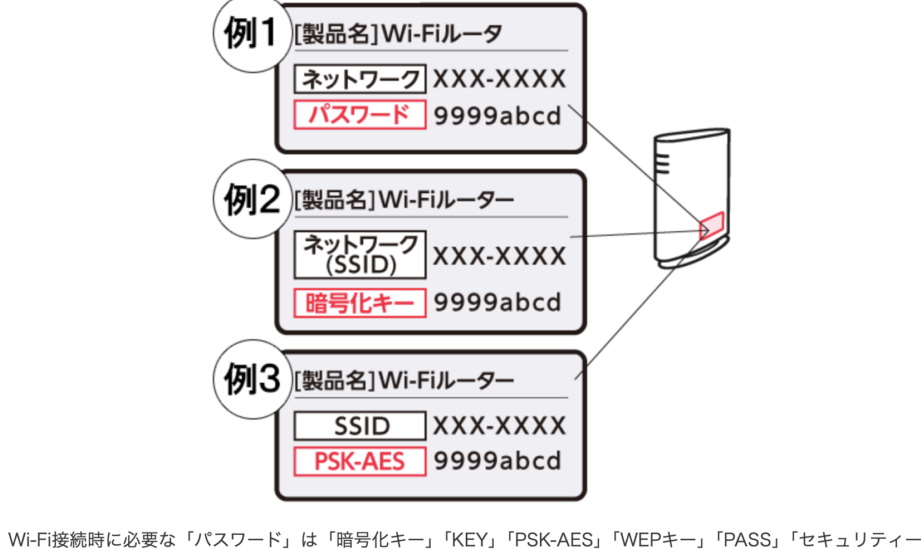
Wi-Fiを使うのは当たり前の時代ですが、「wifiパスワードどこに書いてある?」と悩むことが多いのではないでしょうか。私たちも、友人や家族が訪れたときに、すぐにパスワードを見つけられないと困りますよね。この記事では、Wi-Fiパスワードの場所や確認方法について詳しく解説します。
Wifiパスワードの基本
Wi-Fiパスワードは、安全なネットワーク接続を確保するために重要です。私たちが知っておくべき基本情報があります。
Wifiパスワードの役割
Wi-Fiパスワードは、ネットワークのアクセス制限に役立ちます。このパスワードがないと、未承認のユーザーが私たちのインターネットを利用することができません。私たちのプライバシーやデータを保護するためには、強力なパスワードが必要です。具体的には、以下のポイントが挙げられます。
- 許可されたユーザーのみがアクセスできる
- 情報の盗難を防ぐ
- 接続の安定性を確保する
Wifiのセキュリティ
Wi-Fiのセキュリティは、私たちの日常生活において非常に重要です。安全でないWi-Fiは、多くのリスクを伴います。リスクを避けるためには、以下の対策を取ることが重要です。
- 強力なパスワードを設定する
- SSIDを隠す
- ファイアウォールを利用する
- 定期的にパスワードを変更する
- ネットワークを暗号化する(WPA3推奨)
Wifiパスワードの確認方法
私たちは、Wi-Fiパスワードを確認する方法について具体的な手順を以下に示します。この情報を使って、簡単にWi-Fiパスワードを見つけられます。
ルーター本体の確認
- ルーターを探す: 家の中でルーターの場所を確認します。
- 本体の裏面または底面をチェック: 多くのルーターでは、裏面または底面にWi-Fiパスワードが印刷されています。
- ラベルの内容を確認: 「Wi-Fiパスワード」や「WPAキー」という表記を探します。
- パスワードをメモする: 見つけたパスワードをメモしておきます。
スマートフォンからの確認
- スマートフォンを開く: 利用中のスマートフォンを手に取ります。
- 設定アプリを開く: ホーム画面から「設定」を選択します。
- Wi-Fiの項目を選択: 設定内で「Wi-Fi」をタップします。
- 接続中のネットワークを選択: 現在接続中のWi-Fiネットワーク名をタップします。
- パスワードを表示する: 詳細情報にアクセスし、「パスワード」または「詳細設定」を選び、パスワードを表示します。事前にロック解除や認証が必要な場合もあります。
Wifiパスワードの再設定
Wifiパスワードを再設定する時、ルーターの設定画面にアクセスし、手順に従うだけで簡単に変更できます。以下に具体的な手順を示します。
ルーター設定画面へのアクセス
ルーターの設定画面にアクセスするためのステップは次の通りです。
- ブラウザを開く。 ウェブブラウザを起動します。
- ルーターのIPアドレスを入力。 アドレスバーに「192.168.1.1」または「192.168.0.1」と入力し、Enterキーを押します。
- ログイン画面が表示される。 ユーザー名とパスワードの入力を求められます。
- ログイン情報を入力。 一般的には、ユーザー名は「admin」、パスワードは「admin」または空白の場合があります。
- 設定画面にアクセス。 ログインに成功すると、設定画面が表示されます。
パスワード変更手順
パスワードを変更するための手順は以下の通りです。
- 無線設定メニューを探す。 設定画面内の「無線設定」または「Wi-Fi設定」セクションを探します。
- 現在のパスワードを確認。 現在のWi-Fiパスワードが表示されている欄を見つけます。
- 新しいパスワードを入力。 パスワードを新しいものに変更します。8文字以上で、数字や記号を含めると良いです。
- 変更を保存。 「保存」または「適用」をクリックして変更内容を保存します。
- ルーターを再起動。 一部のルーターでは変更後に再起動が必要です。
Wifiパスワードを忘れた場合の対処法
Wifiパスワードを忘れた場合の対処法をいくつかご紹介します。これにより、迅速に解決できる方法が明確になります。
一時的な解決策
一時的な解決策として、以下の手順を追ってください。
- デバイスのネットワーク設定を確認する。 スマートフォンやPCから接続中のWifiネットワークを選択し、パスワードを表示します。
- ルーターの情報ラベルをチェックする。 ルーターの背面や底面に印刷されたWifiパスワードを探します。
- 自宅のWi-Fiパスワードをメモする。 確認したパスワードを別の場所に書き留めます。
ルーターの工場出荷時設定
工場出荷時設定に戻す場合、以下のステップを実行します。
- ルーターの電源を切る。 ルーターから電源ケーブルを抜きます。
- リセットボタンを押し続ける。 ルーター本体のリセットボタンを約10秒間押し続けます。
- ルーターの電源を入れる。 リセットボタンを離し、再度電源を入れます。
- 初期設定を行う。 新しいWifiパスワードを設定し、必要に応じてSSIDを変更します。
Conclusion
Wi-Fiパスワードの管理は私たちのデジタルライフにおいて非常に重要です。適切な場所にパスワードを記録し安全に保管することで、ネットワークへのアクセスがスムーズになります。私たちが紹介した手順を活用すれば、パスワードを簡単に確認したり再設定したりできるでしょう。
また、セキュリティ対策を講じることも忘れずに行いたいです。強力なパスワードの設定や定期的な変更を通じて、安心してインターネットを利用できる環境を整えましょう。私たち全員が快適なWi-Fi環境を享受できるように、これらのポイントを意識していきたいですね。