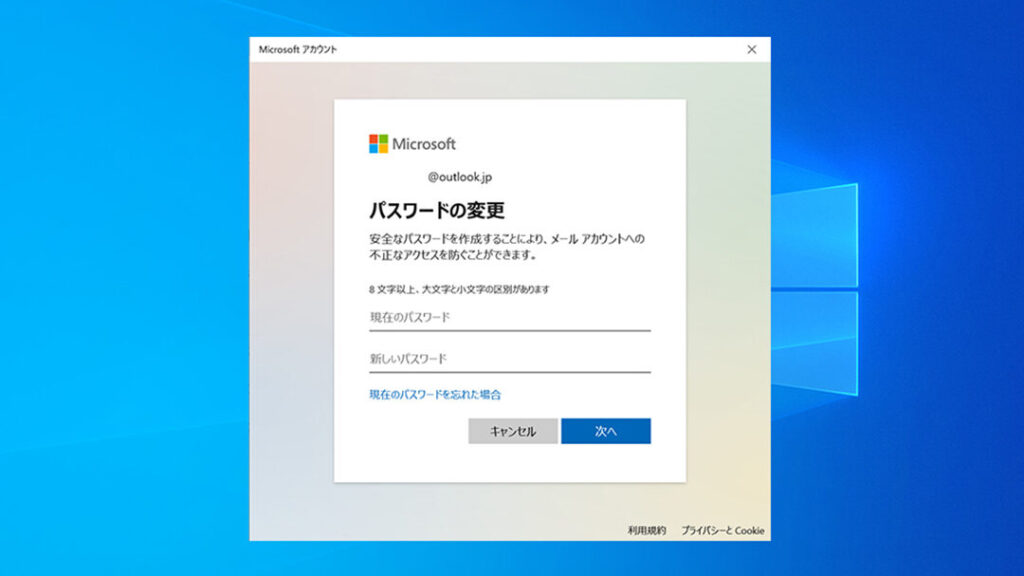
私たちが日常的に使っているWindows。セキュリティを守るために欠かせないのがWindowsのパスワードです。皆さんはこのパスワードがどのような役割を果たしているか考えたことがありますか?パスワードは単なるログイン手段ではなく、私たちの大切なデータを守る盾でもあります。
Windows のパスワードの基本
Windows のパスワードは、私たちのデジタル環境における重要な要素です。パスワードの役割について再認識し、適切な種類を選ぶことが大切です。
パスワードの役割
パスワードは単なるログイン手段ではありません。私たちの個人情報や重要なデータを保護するために、以下の役割を果たします。
- データの保護: パスワードなしでは、他人が簡単に私たちのアカウントにアクセスできます。
- 不正アクセスの防止: 強力なパスワードは、悪意のある攻撃から守ります。
- プライバシーの確保: パスワードによって、私たちのプライベートな情報を安全に守れます。
パスワードの種類
- アルファベットパスワード: AからZまでの文字を使用します。
- 数字パスワード: 0から9までの数字のみの構成です。
- 記号を含むパスワード: 特殊文字(例: !, @, #)を利用することで強度を増します。
- フレーズパスワード: 複数の単語を組み合わせたもの。長さがあり、覚えやすいです。
Windows のパスワードの設定方法
パスワードの作成手順
- スタートメニューを開く。 画面の左下にあるスタートボタンをクリック。
- 設定を選択する。 歯車のアイコンをクリックして、設定画面に移動。
- アカウントをクリックする。 アカウントのオプションが表示される。
- サインインオプションを選ぶ。 左側のメニューからサインインオプションを選択。
- パスワードの追加をクリックする。 「パスワード」セクションに、追加ボタンがある。
- 新しいパスワードを入力する。 強いパスワードを考え、2回入力。
- ヒントを入力する。 パスワードを忘れた時のためのヒントを設定。
- 完了をクリックする。 パスワード設定が完了すると、完了メッセージが表示される。
パスワードの変更方法
- スタートメニューを開く。 左下にあるスタートボタンをクリック。
- 設定を選択する。 歯車のアイコンをクリックして設定画面へ。
- アカウントをクリックする。 アカウントのオプションが表示される。
- サインインオプションを選ぶ。 左側のメニューからサインインオプションを選択。
- パスワードの変更をクリックする。 現在のパスワードを入力する画面に進む。
- 現在のパスワードを入力する。 元のパスワードを入力して認証する。
- 新しいパスワードを入力する。 新しいパスワードを考え、2回入力。
- 完了をクリックする。 変更が完了するメッセージが表示される。
パスワード管理のベストプラクティス
パスワードを安全に管理することが、私たちのデータを保護する鍵になります。ここでは、効果的なパスワード管理のためのベストプラクティスを見ていきます。
安全なパスワードの特徴
安全なパスワードは予測困難です。以下の特徴を持っていると良いでしょう。
- 長さ: 12文字以上の長さが推奨されます。
- 種類: 大文字、小文字、数字、記号を組み合わせます。
- ユニークさ: 他のアカウントとは異なるパスワードを使用します。
- 辞書内の単語を避ける: 一般的な単語やフレーズは使用しません。
これらを守ることで、不正アクセスのリスクが大幅に減少します。
定期的なパスワードの更新
パスワードを定期的に更新することが、セキュリティの維持につながります。次の手順に従って、更新を実施しましょう。
- スケジュールを立てる: 毎月または3か月ごとに更新するタイミングを決めます。
- 新しいパスワードを選ぶ: 上記の安全なパスワードの特徴を参考にします。
- すべてのデバイスで変更する: パスワードを変更したら、関連するデバイスで速やかに実施します。
- パスワードマネージャーを検討する: 安全で便利に管理できるツールを使用します。
パスワードのリセットと回復
パスワードのリセットや回復は、アカウントにアクセスするために欠かせない手続きです。まずは、以下の手順を確認しましょう。
パスワードを忘れた場合の対処法
- パソコンまたはデバイスを起動します。
- サインイン画面が表示されたら、「パスワードを忘れた場合」をクリックします。
- アカウントに登録したメールアドレスや電話番号を入力します。
- 送信された確認コードをメールまたはSMSで受け取ります。
- コードを入力し、次に進みます。
- 新しいパスワードを設定します。
- 新しいパスワードを確認し、設定を完了します。
アカウントの回復手順
- サインイン画面を表示させます。
- 「アカウントの回復」をクリックします。
- 必要な情報を入力し、本人確認を行います。
- 登録したメールアドレスまたは電話番号に送信されたリンクを確認します。
- 届いたリンクをクリックし、指示に従ってアカウントにアクセスします。
- 必要に応じて、新しいパスワードを設定します。
- パスワードの保護を強化するため、セキュリティ設定を再確認します。
Conclusion
私たちはWindowsのパスワードがデータを守るための重要なツールであることを再認識する必要があります。適切なパスワードを設定し定期的に更新することでセキュリティを強化できます。
またパスワード管理のベストプラクティスを実践しパスワードマネージャーの活用も考慮することで、より安全な環境を整えることができます。万が一の際にはパスワードのリセット手続きを理解しておくことで、安心してアカウントを管理できるでしょう。私たちのデジタルライフを守るために、パスワードの重要性を常に意識していきましょう。