スマートフォンを使っていると、パスワード管理が大変になることがよくありますよね。特に、アプリやウェブサイトのパスワードを忘れてしまった時、どうやって再確認すればいいのか悩むことも。私たちのAndroidデバイスには、パスワードを見つけるための便利な方法がいくつかあります。
パスワードの基本理解
パスワードの役割
- パスワードは、不正アクセスからアカウントを保護します。
- アカウントの許可を与えるために必要です。
- 複数のアカウントで異なるパスワードを使用することで、一つのアカウントが侵害されても他のアカウントは安全です。
- パスワードは識別情報の一部として機能します。
セキュリティの重要性
- セキュリティは、私たちの情報を守るための最優先事項です。
- 漏洩したパスワードは、個人情報や金融情報が危険にさらされる原因となります。
- 強固なパスワードを設定することで、リスクを大幅に減少させます。
- 定期的にパスワードを変更し、二段階認証を導入することが推奨されます。
Androidデバイスでのパスワード管理
Androidデバイスでのパスワード管理は、いくつかの簡単な方法で行えます。これらの方法を使うことで、安全にパスワードを管理できるようになります。
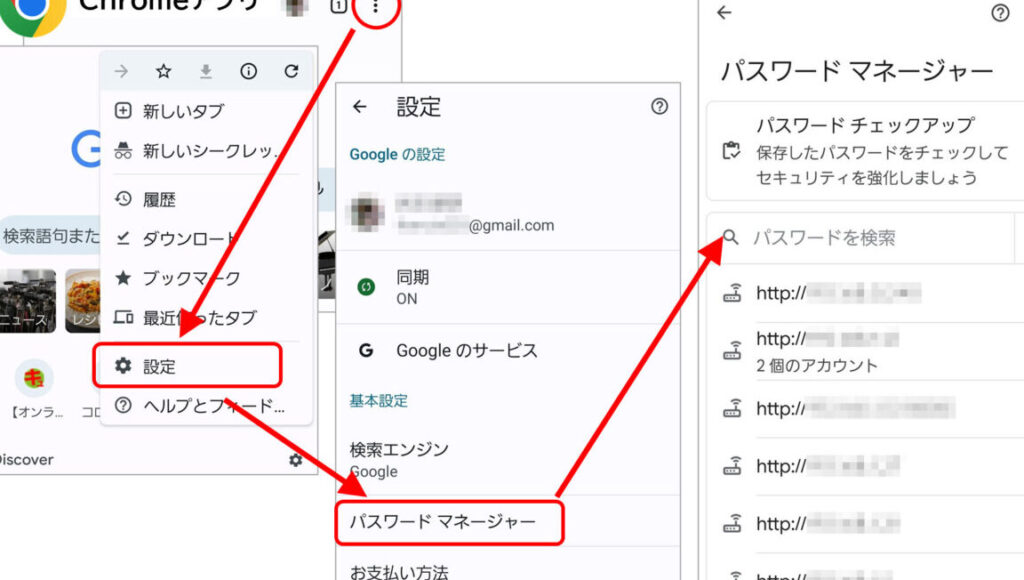
設定メニューから確認する方法
- 設定アプリを開く
スマートフォンのホーム画面から、設定アイコンをタップします。
- 「Google」を選択
設定メニューの中から「Google」を見つけてタップします。
- 「セキュリティ」を選択
Googleメニュー内の「セキュリティ」を選択します。
- 「パスワードマネージャー」を選ぶ
セキュリティメニューで「パスワードマネージャー」を見つけ、タップします。
- パスワードを確認する
自動保存されたパスワードのリストが表示されるので、必要なアカウントのパスワードを選んで確認します。
この手順を実行すれば、自分のパスワードを簡単に見つけられます。設定メニューを利用することで、手軽にセキュアなパスワード管理が可能です。
パスワードマネージャーの活用
- パスワードマネージャーをダウンロードする
Google Playストアから、信頼できるパスワードマネージャーアプリを探してインストールします。
- アカウントを作成する
アプリを開き、新しいアカウントを作成します。必要な情報を入力してアカウントを設定します。
- パスワードをインポートする
設定が完了したら、以前使っていたパスワードをインポートします。手動で追加することも可能です。
- 自動保存機能を設定する
アプリ内の設定メニューで、自動保存機能を有効にしておきます。
- 安全なパスワードを生成する
必要に応じて、アプリ内で強力なパスワードを生成し、新しいアカウントに適用します。
各アプリ別パスワードの確認方法
Androidデバイスでは、各アプリに保存されたパスワードを確認する方法がいくつかあります。ここでは、SNSアプリとオンラインサービスのパスワードの確認手順について説明します。
SNSアプリのパスワード
SNSアプリは、アカウントへのアクセスを保護するために重要です。以下の手順で、SNSアプリのパスワードを確認できます。
- スマートフォンのホーム画面を開く。
- 設定アプリをタップする。
- 「Google」を選択する。
- 「セキュリティ」をタップする。
- 「パスワードマネージャー」を選択する。
- リストから該当のSNSアプリを見つける。
- アプリ名をタップしてパスワードを確認する。
オンラインサービスのパスワード
- スマートフォンのホーム画面を開く。
- 設定アプリを開く。
- 「Google」を選択する。
- 「セキュリティ」をタップする。
- 「パスワードマネージャー」を選択する。
- 該当のオンラインサービスをリストから探す。
- サービス名をタップしてパスワードを表示する。
パスワードを忘れた場合の対処法
パスワードを忘れたときの対処法がいくつかあります。ここでは、リセット手順やセキュリティの質問について詳細に説明します。
リセット手順
- デバイスを開く – Androidデバイスのロック画面を表示させます。
- 「パスワードを忘れた?」を選択 – ログイン画面でこのオプションをタップします。
- Googleアカウント情報を入力 – 登録したメールアドレスや電話番号を入力します。
- 確認コードを受け取る – 登録済みのメールまたは電話に確認コードを受け取ります。
- 確認コードを入力 – 受け取ったコードを入力して進みます。
- 新しいパスワードを設定 – 新しいパスワードを入力し、確認します。
- 変更を保存 – すべての情報が正しいことを確認し、「保存」ボタンをタップします。
セキュリティの質問
- リセット画面にアクセス – ログイン画面で「パスワードを忘れた?」を選びます。
- セキュリティの質問を選ぶ – 登録した質問が表示されるので、選びます。
- 回答を入力 – 過去に設定した回答を正確に入力します。
- 回答が正しければパスワード変更へ – 回答が正しければ次のステップに進みます。
- 新しいパスワードを設定 – 新しいパスワードを入力し、再確認します。
- 変更を保存 – この新しいパスワードを保存します。
Conclusion
パスワード管理は私たちにとって重要な課題です。Androidデバイスを活用することでパスワードを簡単に見つけたり管理したりできる方法があることを理解できたと思います。設定メニューや信頼できるパスワードマネージャーを利用することで、より安全にアカウントを守ることができます。
また、パスワードを忘れた際の対処法を知っておくことで、ストレスを軽減できるでしょう。これらの知識を活用し、日々のデジタルライフをより安全に楽しんでいきましょう。私たちの情報セキュリティを高めるために、今すぐ実践してみてください。