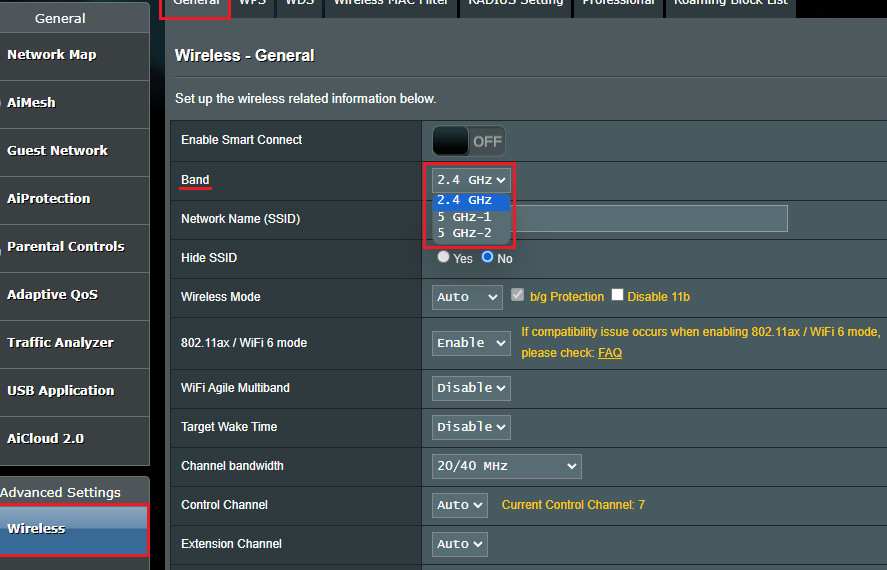
私たちのインターネット環境を守るために、ルーターのパスワード管理は欠かせません。しかし、ASUSルーターのパスワードがどこにあるのか、迷ってしまうこともありますよね。ルーターの設定画面にアクセスする方法や、パスワードを確認する手順を知っておくことは非常に重要です。
ASUS ルーターの概要
ASUSルーターは、家庭やオフィスでのインターネット接続を快適にするための重要なデバイスです。私たちは、これらのルーターが持つ機能と特長を理解することが、適切なパスワード管理と設定の手助けになると考えています。
まず、以下の点に注意して、ASUSルーターの特長を理解していきましょう。
- 高速接続: ASUSルーターは、高速Wi-Fi接続を提供し、複数のデバイスを同時に接続可能です。
- セキュリティ機能: WPA3暗号化などの先進的なセキュリティ機能を備え、個人データを保護します。
- ユーザーフレンドリーなインターフェース: 直感的な設定画面があり、初心者でも簡単に管理できるよう設計されています。
- ネットワーク管理: 親のコントロール機能やゲストネットワークの設定など、複雑なネットワーク管理が可能です。
- 最新の技術: メッシュWi-FiやMU-MIMO技術によって、接続の広がりと安定性が向上します。
パスワードの重要性
パスワードは、インターネットの安全性を守るための重要な要素です。特に、ASUSルーターなどの機器において、パスワードの管理方法がセキュリティに直結します。
セキュリティの観点
パスワードはアカウントやネットワークへのアクセスを保護します。以下の点が特に重要です。
- 複雑なパスワードを設定する。 大文字、小文字、数字、記号を組み合わせることで、パスワードの強度が増します。
- 定期的にパスワードを変更する。 3ヶ月ごとに変更することも考慮しましょう。
- パスワード管理ツールを利用する。 複数のアカウントに対して異なるパスワードの管理が容易になります。
- 二段階認証を有効にする。 追加のセキュリティレイヤーが加わり、不正アクセスのリスクを減らします。
アクセスの利便性
- 簡単に覚えられるパスワードを選ぶ。 自分にとって覚えやすいフレーズを使うことで、利便性が向上します。
- パスワードをメモしておく。 物理的に安全な場所に保存することで、急なアクセス時に困ることがありません。
- パスワードのリセット手順を確認する。 万が一パスワードを忘れた場合に備えて、手順を事前に知っておくことが重要です。
ASUS ルーターのパスワードの確認方法
ASUSルーターのパスワードを確認する方法は、簡単で短い手順で成り立っています。以下のステップに従い、スムーズに進めましょう。
初期設定の確認
- ルーターの背面を確認する
多くのASUSルーターでは、初期のWi-Fiパスワードがラベルに記載されています。
- デフォルトパスワードを記録する
初期パスワードをメモし、忘れないようしましょう。
- ルーターのマニュアルを参照する
マニュアルには初期設定やパスワードに関する情報が記載されています。
管理画面へのアクセス
- ウェブブラウザを開く
任意のウェブブラウザを使用します。
- ルーターのIPアドレスを入力する
通常、ASUSルーターのデフォルトIPアドレスは 192.168.1.1 です。ブラウザのアドレスバーに入力します。
- ログイン画面が表示される
ユーザー名とパスワードを入力します。デフォルトは「admin」と「admin」ですが、変更している場合は新しいパスワードを使用します。
- 「管理」セクションに移動する
管理画面に入ったら、「管理」タブを探します。このセクションでパスワード設定を確認できます。
- 「Wi-Fi設定」オプションを選択する
「無線LAN」や「Wi-Fi設定」オプションで、現在のパスワードを表示または変更できます。
パスワードの変更方法
ステップバイステップガイド
- ウェブブラウザを開く。 ルーターにアクセスするための準備をします。
- ルーターのIPアドレスを入力する。 通常、IPアドレスは「192.168.1.1」です。このアドレスをブラウザのアドレスバーに入力して、アクセスします。
- ログイン画面が表示される。 ルーターの管理者アカウントのユーザー名とパスワードを入力します。初期設定の場合、これらの情報はルーターのマニュアルに記載されています。
- 設定メニューに移動する。 メニューから「管理」セクションを選択します。
- パスワード変更オプションを選択する。 「パスワード設定」や「Wi-Fiパスワード」をクリックします。
- 新しいパスワードを入力する。 複雑かつ覚えやすいパスワードを選びます。文字、数字、記号を組み合わせることが推奨されます。
- 変更を保存する。 パスワード変更後、必ず設定を保存します。
- ルーターを再起動する。 設定が反映されるように、ルーターを再起動します。
注意点
- パスワードは他のサービスと同じにしない。 複数のサイトで同じパスワードを使用すると、リスクが高まります。
- 定期的にパスワードを変更する。 数ヶ月ごとにパスワードを更新し、セキュリティを維持しましょう。
- 安全な保管方法を考える。 パスワードを安全に保管するために、信頼できるパスワード管理ツールの利用をお勧めします。
- ログイン情報を共有しない。 必要なとき以外は、他人にパスワードを教えないことが重要です。
トラブルシューティング
ASUSルーターのパスワード管理に関するトラブルシューティングの手順を以下に示します。不具合が発生した場合、これらの手順を試して解決を図りましょう。
パスワードを忘れた場合
ASUSルーターのパスワードを忘れた際の対処法は次の通りです。
- ルーターの初期化を行う。ルーター背面のリセットボタンを10秒以上押し続けます。
- 初期パスワードを確認する。ルーター背面に記載された初期パスワードを使用します。
- ブラウザを開き、ルーターのIPアドレスを入力する。通常、192.168.1.1です。
- 初期パスワードを使ってログインを行う。管理画面にアクセスできます。
- 新しいパスワードを設定する。「管理」セクションから変更できます。
パスワードを忘れた場合は、この手順を順番に試しながら進めてください。
その他の問題
ASUSルーターで発生する可能性のあるその他の問題に対処するための手順は次の通りです。
- インターネット接続ができない。モデムとルーターの接続を確認してください。
- Wi-Fiが遅い。周囲に干渉するデバイスがないか確認します。
- デバイスがネットワークに接続できない。接続設定やデバイスのWi-Fiを再起動します。
- ファームウェアが古い。公式サイトから最新バージョンをダウンロードし、更新します。
- 技術サポートへの問い合わせ。それでも解決しない場合は、ASUSのサポートに連絡します。
Conclusion
ASUSルーターのパスワード管理は私たちのインターネット環境を守るために欠かせない要素です。適切なパスワードの設定や変更を行うことでセキュリティを強化し、快適なオンライン体験を実現できます。また、トラブルシューティングの手順を理解することで、問題が発生した際の対処もスムーズになります。
私たちが紹介した情報を参考にして、ASUSルーターのパスワード管理をしっかり行い、安全なネット環境を維持していきましょう。