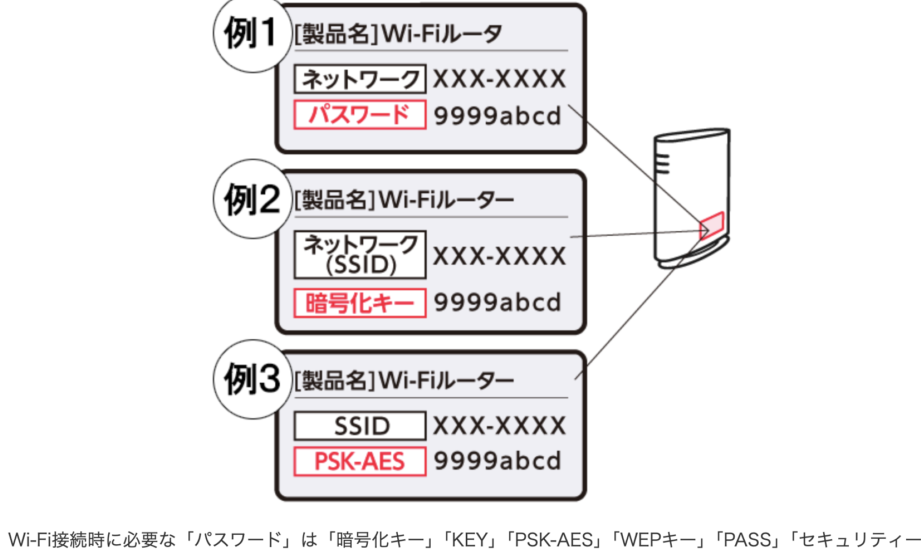
私たちの日常生活に欠かせない存在となったWi-Fi。快適なインターネット環境を提供してくれる一方で、時にはパスワードを忘れてしまうこともありますよね。そんな時、「wifiのパスワードを確認する方法」を知っておくことは非常に重要です。
WiFiのパスワードを確認する方法
Wi-Fiのパスワードを確認する際の手順を以下に示します。これに従うことで、簡単にパスワードを見つけることができます。
- ルーターの管理画面にアクセスする。 通常、ブラウザに「192.168.1.1」または「192.168.0.1」と入力してアクセスします。
- ルーターのログイン情報を入力する。 デフォルトのユーザー名とパスワードは、ルーターの裏面や取扱説明書に記載されています。
- 「Wi-Fi設定」または「無線設定」を選択する。 メニューからこのオプションを選ぶことで、Wi-Fiの情報にアクセスします。
- Wi-Fiのパスワードを探す。 パスワードは「SSID」や「ネットワーク名」の横に表示されています。
- 必要に応じてパスワードを変更する。 新しいパスワードを設定し、保存することも可能です。
Windowsでの確認方法
Windowsでは、Wi-Fiのパスワードを確認するための二つの方法があります。それぞれの手順を以下に示します。
システム設定を利用する
- スタートメニューを開きます。
- 「設定」を選択します。
- 「ネットワークとインターネット」をクリックします。
- 「Wi-Fi」を選択します。
- 「ハードウェアのプロパティ」をクリックします。
- 「Wi-Fiネットワークのプロパティ」を選びます。
- 「セキュリティ」タブを開きます。
- 「パスワードを表示する」にチェックを入れます。
これで、Wi-Fiのパスワードが表示されます。簡単ですね。
コマンドプロンプトを使用する
- スタートメニューを右クリックします。
- 「Windows PowerShell」または「コマンドプロンプト」を選択します。
- 以下のコマンドを入力します:
netsh wlan show profile name="ネットワーク名" key=clear
(「ネットワーク名」を実際のWi-Fiネットワーク名に置き換えます)
4. 「キーコンテンツ」を探します。
Macでの確認方法
MacではWi-Fiパスワードを簡単に確認できる方法が2つあります。システム環境設定を利用する方法とキーチェーンアクセスを使用する方法です。以下の手順に従って、スムーズに確認を進めましょう。
システム環境設定を利用する
- アップルメニューを開く
左上のリンゴマークをクリックします。
- 「システム環境設定」を選択する
表示されたメニューから「システム環境設定」をクリックします。
- 「ネットワーク」を選ぶ
システム環境設定ウィンドウで「ネットワーク」を選びます。
- Wi-Fiを選択する
左側のリストから「Wi-Fi」を選び、右下の「詳細」ボタンをクリックします。
- 「Wi-Fi」タブを選択する
Wi-Fi設定のウィンドウで「Wi-Fi」タブをクリックします。
- 「パスワードを表示する」にチェックを入れる
セキュリティ情報の表示で「パスワードを表示する」にチェックを入れます。
- 管理者パスワードを入力する
プロンプトが表示されたら、Macの管理者パスワードを入力します。
これで、Wi-Fiのパスワードが表示されます。
キーチェーンアクセスを使用する
- キーチェーンアクセスを開く
「アプリケーション」フォルダの「ユーティリティ」内にある「キーチェーンアクセス」を開きます。
- Wi-Fiのネットワーク名を検索する
左上の検索バーに、接続しているWi-Fiネットワークの名前を入力します。
- 該当のネットワークを選択する
検索結果から該当のWi-Fiネットワークをダブルクリックします。
- 「パスワードを表示する」にチェックを入れる
ネットワーク情報のウィンドウにある「パスワードを表示する」を選択します。
- 管理者パスワードを入力する
表示されるプロンプトで、管理者パスワードを入力します。
スマートフォンでの確認方法
スマートフォンを使ってWi-Fiのパスワードを確認する手段がいくつかあります。以下に、AndroidデバイスとiPhoneデバイスの手順を詳しく説明します。
Androidデバイスの手順
- 設定アプリを開く。
- 「ネットワークとインターネット」を選択する。
- 「Wi-Fi」をタップする。
- 接続しているWi-Fiネットワークをタップする。
- 「共有」または「詳細」を選択する。
- QRコードが表示される場合、その下にパスワードが表示される。
この方法で、私たちのAndroidデバイスに保存されているWi-Fiパスワードを簡単に確認できます。
iPhoneデバイスの手順
- 設定アプリを開く。
- 「Wi-Fi」を選択する。
- 接続しているWi-Fiネットワークの右側にある「i」アイコンをタップする。
- 「パスワードを表示」を選択する。
- Face IDまたはTouch IDで認証する。
- パスワードが表示される。
ルーターの設定画面から確認
ルーターの設定画面からWi-Fiパスワードを確認する手順は簡単です。この方法では、ルーターの管理画面にアクセスする必要があります。
ブラウザを使ったアクセス
- ルーターのIPアドレスを確認する
ルーターの背面や底面にあるラベルからIPアドレスを見つけます。一般的には「192.168.1.1」や「192.168.0.1」などです。
- ウェブブラウザを開く
任意のウェブブラウザ(ChromeやSafariなど)を起動します。
- アドレスバーにIPアドレスを入力する
確認したIPアドレスを入力し、Enterキーを押します。
- ログイン画面にアクセスする
ルーターの管理画面が開き、ログイン画面が表示されます。通常のログイン情報は、ユーザー名が「admin」または「ユーザー名」、パスワードが「admin」または「パスワード」となっています。
- ログイン情報を入力する
ユーザー名とパスワードを入力し、「ログイン」をクリックします。
- Wi-Fi設定を選択する
左側のメニューから「Wi-Fi設定」や「無線設定」を選びます。
- パスワードを確認する
「Wi-Fiパスワード」や「セキュリティキー」の欄に表示されるパスワードを確認します。
初期設定の確認
- リセットボタンを探す
ルーターの背面または底部にあるリセットボタンを探します。
- リセット手順を行う
リセットボタンを押し続け、約10秒間保持します。ランプが点滅したらリセットが完了します。
- 初期設定を確認する
リセット後、ルーターは初期設定に戻ります。この状態ではWi-Fiパスワードも初期のものになるため、ラベルなどで確認しましょう。
- 設定画面を再度アクセスする
初期設定に戻ったルーターに再度IPアドレスを入力し、ログインします。
- Wi-Fiパスワードを変更する
Conclusion
Wi-Fiのパスワードを確認する方法を知っておくことは私たちの快適なインターネットライフに欠かせません。ルーターや各デバイスの設定を活用することで簡単にパスワードを確認できるため、困ったときにはすぐに対応できます。
また、パスワードを定期的に変更することでセキュリティを強化することも重要です。これらの手順をマスターすることで、私たちのネットワーク環境をより安全で快適に保つことができます。今後もWi-Fiの管理をしっかり行っていきましょう。