私たちのデジタルライフは、パスワードに大きく依存しています。しかし、保存したパスワードはどこで確認できるのでしょうか?この疑問は、多くの人が抱える共通の悩みです。パスワード管理が適切に行われていないと、重要な情報へのアクセスが難しくなります。
保存したパスワードはどこで確認できますか
私たちのデジタルライフにおいて、保存したパスワードを確認する方法は非常に重要です。以下に、一般的なブラウザやデバイスでの確認方法を示します。
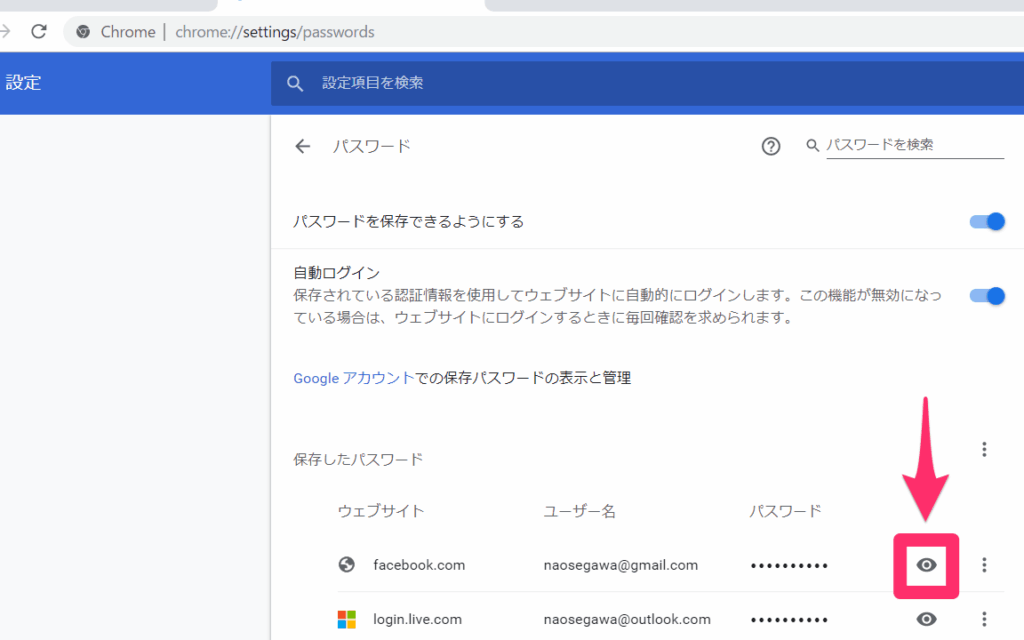
Google Chromeでの確認方法
- Google Chromeを開く。
- 右上の3点アイコンをクリックする。
- 「設定」を選択する。
- 「パスワード」をクリックする。
- 表示したいパスワードの右側にある目のアイコンをクリックする。
Firefoxでの確認方法
- Firefoxを立ち上げる。
- 右上のメニューアイコンをクリックする。
- 「オプション」または「設定」を選ぶ。
- 「プライバシーとセキュリティ」を選択する。
- 「保存されたログイン情報」セクションを探す。
Safariでの確認方法
- Safariを開く。
- メニューバーから「Safari」を選ぶ。
- 「環境設定」を選択する。
- 「パスワード」タブをクリックする。
- 表示したいサイトを選んで、パスワードを表示する。
スマートフォンでの確認方法(iOSとAndroid両方)
- 設定アプリを開く。
- 「パスワード」または「アカウント」を選択する。
- リストから表示したいアカウントを選ぶ。
- パスワードを表示するために、顔認証や指紋認証を行う。
様々なプラットフォームでの確認方法
Windows
- Microsoft Edgeを開きます。
- 右上の「…」をクリックし、「設定」を選びます。
- 「パスワード」を選択します。
- 保存したパスワードのリストが表示されます。
- 確認したいサイトの右側にある「表示」をクリックします。
- 管理者パスワードを入力して、パスワードを表示します。
Mac
- Safariを開きます。
- メニューバーから「Safari」を選択し、「環境設定」をクリックします。
- 「パスワード」タブを選びます。
- 画面右下の「ロック」をクリックして、Apple IDのパスワードを入力します。
- 保存されたパスワードの一覧が表示されます。
- 確認したいサイトを選び、「表示」のボックスにチェックを入れます。
スマートフォン
- Androidの場合、Chromeを開きます。
- 右上のメニューをタップし、「設定」を選択します。
- 「パスワード」をタップします。
- 確認したいサイトを探してタップします。
- 右側の「表示」をタップし、認証を求められたら指紋やPINを入力します。
- iPhoneの場合は、設定アプリを開きます。
- 「パスワード」を選択します。
- Face IDまたはTouch IDで認証します。
- 保存されたパスワードの一覧が表示されるので、確認したいサイトを選びます。
- 選択したサイトのパスワードが表示されます。
パスワード管理ソフトの利用
パスワード管理ソフトを利用すると、パスワードを安全に保存し、簡単に管理できます。これにより、私たちのオンラインアカウントのセキュリティが向上します。
おすすめのパスワード管理ツール
以下のパスワード管理ツールは、使いやすさと高い安全性を兼ね備えています。
- LastPass: 無料プランとプレミアムプランがあり、複数のデバイスで利用可能。
- 1Password: 強力なセキュリティ機能が魅力で、家庭やチームにも向いている。
- Dashlane: 自動的にパスワードを変更できる機能がある。
- Bitwarden: オープンソースのツールで、無料でも多機能を提供。
パスワード管理ツールの使い方
パスワード管理ソフトの使い方は、以下のステップで簡単です。
- 公式サイトにアクセス: お好きなパスワード管理ソフトの公式サイトに行く。
- アカウントを作成: メールアドレスなどの情報を入力し、新しいアカウントを作る。
- ログイン: 作成したアカウントでログインする。
- パスワードを追加: 使っているアカウントのパスワードを入力して保存する。
- 自動入力設定: ブラウザやアプリでの自動入力機能を設定する。
- バックアップ: 定期的にデータのバックアップを行う。
セキュリティの重要性
パスワードのセキュリティは、私たちのデジタルライフを守るために不可欠です。強力なパスワード管理がなければ、個人情報が漏洩するリスクが高まります。
パスワードの保護方法
パスワードを安全に管理するには、以下の手順を実行します。
- 信頼できるパスワードマネージャーを選ぶ。 LastPassや1Passwordを検討します。
- 生成したパスワードを保存する。 パスワードマネージャーに入力します。
- 二段階認証を有効にする。 これにより追加のセキュリティが得られます。
- パスワードの強度を確認する。 短く、単純は避けましょう。
- パスワードを共用しない。 各アカウントごとに異なるものを使用します。
定期的な更新のすすめ
パスワードの更新は、未然にリスクを防ぐための重要なステップです。
- 毎月または四半期ごとに変更する。 定期的な更新を習慣化します。
- 新しいパスワードを作成する。 1回目の使用を避けるようにしましょう。
- 過去に使用したパスワードを再利用しない。 リスクを軽減します。
- パスワード更新時に秘密の質問も見直す。 更なるセキュリティ強化が期待できます。
結論
私たちのデジタルライフを守るためにはパスワードの管理が欠かせません。保存したパスワードを簡単に確認する方法を知っておくことで、重要な情報にスムーズにアクセスできます。各プラットフォームでの手順を理解し、信頼できるパスワード管理ソフトを活用することが、セキュリティ向上に繋がります。
また、定期的なパスワードの更新や強度の確認を怠らず、常に最新のセキュリティ対策を講じることが重要です。私たちがしっかりと対策を取ることで、安心してデジタルライフを楽しむことができるでしょう。