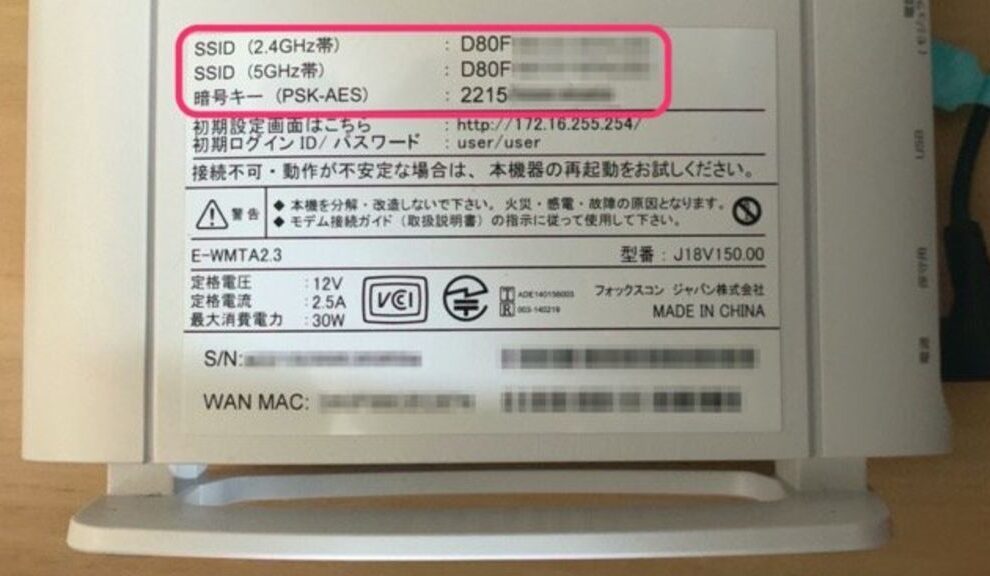
私たちが日常生活で欠かせないのが、インターネットの接続です。しかし、auのWi-Fiパスワードがわからないと、急にネットにアクセスできなくなることがありますよね。そんな時、どうすればいいのでしょうか?私たちは、簡単に解決策を見つける方法をお伝えします。
au Wifi パスワードの重要性
auのWi-Fiパスワードは、インターネット接続のセキュリティを保つために非常に重要です。適切なパスワードは、個人情報や通信内容を保護します。パスワードが不明な場合、以下の理由から利用に支障が出ることがあります。
- 接続不可: Wi-Fiにアクセスできず、ストリーミングサービスやオンラインゲームが利用できないことがある。
- セキュリティリスク: パスワードが弱いと、第三者がネットワークに侵入する可能性が増す。
- デバイス管理: 誰が接続しているか把握できず、デバイスの利用状況が不明になる。
au Wifi パスワードを忘れた場合の対処法
auのWi-Fiパスワードを忘れた場合、接続の回復には簡単なステップを踏むことが重要です。以下の方法で、スマートフォンまたはPCからパスワードを確認できます。
スマートフォンでの確認方法
- Wi-Fi設定を開く。
- ホーム画面から「設定」アプリをタップします。
- Wi-Fiを選択。
- 設定メニューの中から「Wi-Fi」をタップします。
- 接続中のネットワークを選択。
- 自分が接続しているネットワーク名を探し、タップします。
- パスワードを表示。
- 「パスワード」または「セキュリティ設定」のオプションを探し、パスワードを確認します。
PCでの確認方法
- ネットワーク設定を開く。
- デスクトップ下の「ネットワークアイコン」を右クリックし、「ネットワークとインターネット設定を開く」を選択します。
- 状態を確認。
- 「状態」タブをクリックし、「ネットワークと共有センター」を選択します。
- 接続中のネットワークを選ぶ。
- 自分のネットワーク名をクリックします。
- Wi-Fiの状態を表示。
- 「無線プロパティ」をクリックし、「セキュリティ」タブに移動します。
- パスワードを表示。
- 「セキュリティキーを表示」にチェックを入れ、パスワードを確認します。
au Wifi パスワードのリセット方法
auのWi-Fiパスワードをリセットする手順は、簡単に行えます。以下の手順に従って、パスワードをリセットし、新しいパスワードを設定できます。
ルーターのリセット手順
以下の手順でルーターをリセットします。
- ルーターの電源を切ります。 電源が完全に切れていることを確認します。
- ルーターの背面または側面にあるリセットボタンを探します。 このボタンは小さい穴の中にあることが多いです。
- リセットボタンを押し続けます。 通常、10秒ほど押す必要があります。
- リセットボタンを放します。 ルーターのライトが点滅し始めるのを確認します。
- ルーターの電源を再度入れます。 このプロセスに数分かかることがあります。
新しいパスワードの設定
ルーターがリセットされたら、新しいパスワードを設定できます。以下の手順に従いましょう。
- パソコンまたはスマートフォンを使って、ルーターの設定画面にアクセスします。 通常、ブラウザに「192.168.1.1」または「192.168.0.1」と入力します。
- ルーターの管理者アカウントでログインします。 初期のユーザー名とパスワードは、ルーターの取扱説明書に記載されています。
- 設定メニューから「無線設定」または「Wi-Fi設定」を選択します。 ここでパスワードを変更できるセクションが表示されます。
- 新しいパスワードを入力します。 強力なパスワードが推奨されます。
- 変更を保存します。 設定を保存することで新しいパスワードが適用されます。
トラブルシューティング
Wi-Fiパスワードがわからないときの対処法を以下に示します。これらの手順を試して、問題を解決しましょう。
一般的な問題と解決策
Wi-Fi接続でよく起こる問題とその解決策を以下にまとめました。
- スマートフォンの設定を確認する。 設定アプリを開き、「ネットワークとインターネット」セクションに移動します。
- 接続中のWi-Fiを選ぶ。 ネットワークの名前をタップし、詳細設定を表示します。
- パスワードを表示する。 パスワードオプションを選択し、表示されたパスワードをメモします。
- PCのネットワーク設定を確認する。 デスクトップまたはノートPCの右下のネットワークアイコンを右クリックします。
- 「ネットワークと共有センター」を選択する。 接続中のネットワークをクリック後、「無線プロパティ」を開きます。
- 「セキュリティ」タブを開く。 「パスワードを表示」チェックボックスにチェックを入れ、パスワードを確認します。
公式サポートの利用
問題が解決しない場合は、公式サポートを利用するのが良いです。以下の手順でサポートを受けることができます。
- au公式サイトにアクセスする。 ブラウザを開き、公式ウェブサイトへ移動します。
- 「サポート」セクションを探す。 ヘッダーまたはフッターにあるリンクをクリックします。
- 「Wi-Fiに関するお問い合わせ」を選択する。 フォームに必要な情報を入力します。
- 相談内容を詳しく記載する。 問題の詳細をできるだけ具体的に伝えます。
- 回答を待つ。 通常、数日以内にサポートチームから連絡が来ます。
Conclusion
auのWi-Fiパスワードがわからないときの対処法を理解することは、快適なインターネット環境を維持するために欠かせません。私たちが提案した手順を参考にすれば、簡単にパスワードを確認したりリセットしたりできます。また、トラブルシューティングの方法を知っておくことで、問題が発生した際にも迅速に対応できるでしょう。
インターネット接続は現代生活の必需品ですから、パスワード管理には十分な注意を払いましょう。必要な情報をしっかり把握して、安心してオンラインでの活動を楽しんでいきたいですね。