私たちのデジタルライフは、パスワードなしでは成り立ちませんよね。特に、Googleアカウントにアクセスするためのパスワードは、私たちにとって重要な情報です。しかし、**Google パスワード どこで見れる**のか、分からない方も多いのではないでしょうか。
Google パスワード 管理の重要性
Google アカウントのパスワード管理は、デジタルセキュリティの基盤を形成する重要な要素です。安全なパスワードを使用し、定期的に変更することで、アカウントの不正アクセスを防げます。では、パスワードをしっかり管理するために、私たちが取るべき行動を見ていきましょう。
- 強力なパスワードを作成する
各アカウントに対し、最低でも12文字以上のパスワードを選択し、記号、数字、大文字、小文字を含めましょう。こうすることで、推測されにくくなります。
- パスワードマネージャーを利用する
パスワードを安全に保存できるソフトウェアを利用することで、記憶の負担を軽減できます。これにより、複雑なパスワードも容易に管理可能です。
- 2段階認証を設定する
アカウントのセキュリティを強化するために、2段階認証を有効にします。これにより、ログイン時に追加の確認が求められ、安全性が確保されます。
- 定期的にパスワードを変更する
半年ごとにパスワードを変更する習慣をつけましょう。これにより、万が一パスワードが漏えいしても、リスクを軽減できます。
- 共通のパスワードを避ける
複数のサイトで同じパスワードを使用しないようにします。各アカウントにユニークなパスワードを設定し、万が一の事態に備えます。
Google パスワード を見つける方法
Google パスワードを簡単に見つける方法がいくつかあります。以下に、ブラウザやモバイルアプリを使用してパスワードを確認する手順を示します。
ブラウザを使った方法
- Google アカウントにログインする
Google のホームページにアクセスし、アカウント情報を入力してログインします。
- Google アカウント設定に移動する
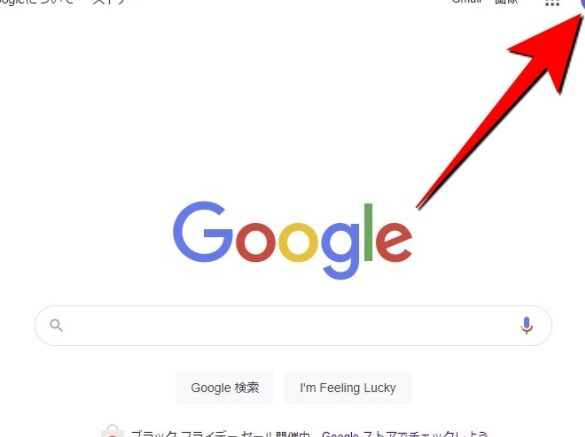
右上のプロフィール写真をクリックし、「Google アカウント」を選択します。
- セキュリティタブを開く
左側のメニューから「セキュリティ」を選びます。
- パスワードマネージャーを探す
「パスワードマネージャー」をクリックします。
- 保存されたパスワードを表示する
確認したいサイト名の横にある目のアイコンをクリックします。
さらに、パスワードを表示するために、アカウントの認証が必要になる場合があります。
モバイルアプリを使った方法
- Google アプリを開く
スマートフォンで Google アプリを起動します。
- アカウントにサインインする
必要な場合は、Google アカウントの情報を入力してログインします。
- アカウント設定に移動する
画面右上のプロフィールアイコンをタップし、「Google アカウント」を選びます。
- セキュリティセクションを選択する
メニューをスクロールして「セキュリティ」をタップします。
- パスワードマネージャーにアクセスする
「パスワードマネージャー」をタップします。
- 目的のパスワードを探す
確認したいパスワードの隣にある目のアイコンをタップし、必要に応じて認証を行います。
Google アカウント セキュリティ設定
Google アカウントのセキュリティ設定が、アカウントを守るために不可欠です。特に、2段階認証やパスワードマネージャーの利用は、その有効な手段です。以下に、それぞれの設定方法を詳しく説明します。
2段階認証の設定
2段階認証を設定することで、アカウントのセキュリティが大幅に向上します。次の手順を実行してください。
- Google アカウントにログインします。
- セキュリティ設定に移動します。
- 「2段階認証プロセス」を選択します。
- 「開始」をクリックします。
- 電話番号を入力し、受信する認証コードを受け取ります。
- 認証コードを入力し、「次へ」をクリックします。
- 確認が取れたら、設定を完了します。
パスワードマネージャーの利用
- Google アカウントにログインします。
- 設定メニューから「パスワード」を選択します。
- 保存されたパスワードのリストを表示します。
- 表示したいパスワードを選択します。
- 必要に応じて、アカウントの認証を行います。
- パスワードが確認できたら、メモを取るか必要情報を保存します。
よくある問題と解決策
パスワードに関する問題は多くのユーザーが直面します。以下に、一般的な問題とその解決策を示します。
- Googleアカウントにアクセスできない場合:アカウントの回復ページに移動し、指示に従って再設定を行います。
- パスワードを忘れた場合:「パスワードを忘れましたか?」をクリックし、メールアドレスを入力して再設定の手続きを行います。
- 保存されたパスワードが表示されない場合:ブラウザの設定から「パスワード」セクションを開き、該当するパスワードを探します。
- 2段階認証が必要な場合:設定のセキュリティオプションから2段階認証を有効にし、必要な手順を完了させます。
- パスワードマネージャーが機能しない場合:アプリを再起動し、更新があればインストールします。
結論
Googleアカウントのパスワード管理は私たちのデジタルライフにおいて欠かせない要素です。安全なパスワードを作成し定期的に見直すことでアカウントを守ることができます。パスワードマネージャーや2段階認証を活用することでさらにセキュリティを強化できます。
またパスワードを簡単に確認できる方法を知っておくことで、万が一のトラブルにも迅速に対応できます。これらの対策を講じることで私たちのオンライン体験はより安全で快適なものになるでしょう。