私たちが日常的に使うメールアドレス。その背後にはメールアドレスのパスワードという重要な要素があります。皆さんはこのパスワードが果たす役割について考えたことがありますか?パスワードは、私たちのプライバシーや情報を守るために欠かせないものです。
メールアドレスのパスワード っ て 何
メールアドレスのパスワードは、私たちのオンラインアカウントを保護するための重要な要素です。具体的には、パスワードによってメールアカウントへの不正アクセスを防ぎ、個人情報を守ります。以下の手順に従って、パスワードの役割を理解しましょう。
- メールアドレスを選ぶ。 使用するメールサービスを選定し、アカウントを作成します。
- 強力なパスワードを作成する。 数字、大文字、小文字、記号を組み合わせて、8文字以上のパスワードを設定します。
- パスワード管理ツールを利用する。 パスワード管理ソフトを使うことで、すべてのパスワードを安全に保管できます。
- 2段階認証を設定する。 アカウントのセキュリティを向上させるために、2段階認証を有効にします。
- 定期的にパスワードを変更する。 安全のために、6か月ごとにパスワードを更新することをお勧めします。
パスワードの重要性
パスワードは私たちのオンライン相互作用の核心であり、アカウントの安全性を確保する重要な要素です。ここでは、セキュリティとプライバシーの観点からパスワードの重要性について詳しく見ていきます。
セキュリティの観点から
強力なパスワードは、私たちのデジタル資産を守る最初の防衛線です。不正アクセスを防ぐ力は計り知れません。以下のポイントに従って、パスワードのセキュリティを向上させましょう。
- 長さを確保する: パスワードは少なくとも12文字以上にしましょう。
- 複雑さを意識する: 大文字、小文字、数字、記号を組み合わせます。
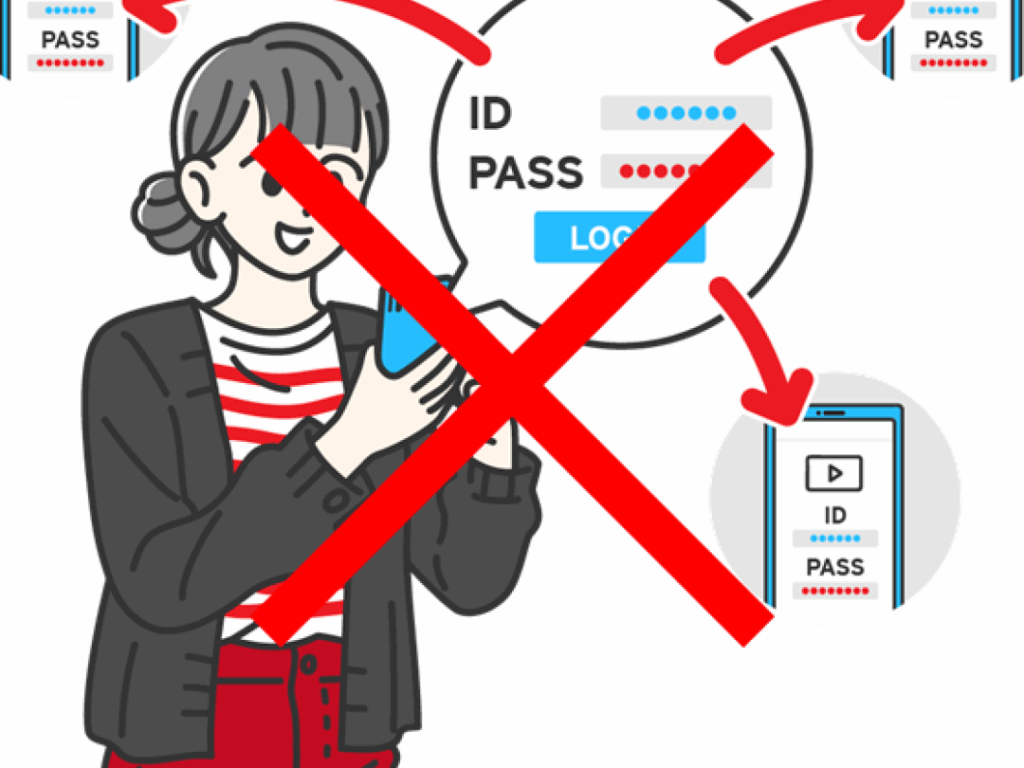
- ユニークさを保つ: 各アカウントに異なるパスワードを使用します。
- ツールを活用する: パスワード管理ツールを利用して、パスワードを安全に保存します。
プライバシーの保護
- 2段階認証を設定する: 追加のセキュリティレイヤーを提供します。
- 定期的にパスワードを変更する: 安全性を高めるために、古いパスワードを更新します。
- フィッシング攻撃に注意する: 不審なリンクをクリックしないようにします。
- 個人情報を共有する際には慎重になる: ソーシャルメディアやオンラインフォームでの情報提供を見直します。
どうやってパスワードを設定するか
パスワードを設定することは、私たちのアカウントを保護するための重要なステップです。以下に、効果的な強力なパスワードを作成する方法を示します。
強力なパスワードの作成方法
- 8文字以上の長さにする。
- 大文字、小文字、数字、記号を組み合わせる。
- 辞書に載っている単語や個人情報を避ける。
- 異なるサイトごとにユニークなパスワードを使用する。
- パスフレーズを作成することを考える。例えば、複数の単語を組み合わせる。
このプロセスを守ることで、強力で安全なパスワードを作成できます。
パスワードマネージャーの利用
- 信頼できるパスワードマネージャーを選ぶ。
- アカウントを作成し、主なパスワードを設定する。
- すべてのアカウントのパスワードを登録する。
- 必要に応じて、パスワードを自動生成する機能を使う。
- 定期的にパスワードを更新する。
パスワードの管理方法
パスワードの管理は、個人情報を守るために不可欠です。強力なパスワードを定期的に変更し、二段階認証を導入することで、セキュリティを強化できます。これから、具体的な方法を見ていきましょう。
定期的な変更の必要性
パスワードを定期的に変更することは、セキュリティを維持する上で非常に重要です。以下のステップを実行して、パスワードを更新しましょう。
- ログイン情報を確認する:使用中のすべてのアカウントにログインし、現在のパスワードを把握します。
- 新しいパスワードを考える:8文字以上で、大文字、小文字、数字、記号を含むパスワードを作成します。
- 古いパスワードを変更する:各アカウントにログイン後、設定メニューからパスワード変更を選択します。
- 新しいパスワードを入力する:考えた新しいパスワードを入力し、確認のため再入力します。
- パスワードの管理を行う:パスワード管理ツールを使用するか、信頼できる場所に記録します。
二段階認証の導入
二段階認証は、アカウントをより安全に保つための効果的な方法です。以下の手順に従って、この機能を活用しましょう。
- アカウント設定を開く:ログイン後、アカウントのセキュリティ設定にアクセスします。
- 二段階認証のオプションを探す:セキュリティメニューから、二段階認証の設定を見つけます。
- 二段階認証を有効にする:オプションを選択し、[有効にする]ボタンをクリックします。
- 連絡先情報を入力する:携帯電話番号やメールアドレスを入力して、確認コードを受け取る準備をします。
- 確認コードを入力する:送信されたコードを受け取り、入力することで設定が完了します。
パスワードを忘れた時の対処法
パスワードを忘れた時の対処法について、具体的な手順を示します。適切に対応すれば、アカウントへのアクセスを取り戻せます。
兆候と予防策
パスワードを忘れたことに気づく場合、次の兆候が考えられます。
- ログインできない。 特に数回の試行の末、エラーメッセージが表示される。
- パスワード再リセットが必要。 何度もパスワードを思い出せず、リセットの選択肢を確認する。
- アカウントに不審な活動がある。 自分の知らない時刻にログイン履歴がある場合。
これらの兆候に早めに気づけば、未然に対策を講じることができます。まずは、パスワード管理ツールを利用し、セキュリティを強化しましょう。
リカバリー手順
パスワードを忘れた際、以下の手順を実行しアカウントを回復できます。
- メールの確認。 登録したメールアドレスを確認し、リセットのメールが届いていないかチェックする。
- パスワードリセットリンクをクリック。 メール内のリンクをクリックし、指示に従う。
- 新しいパスワードを作成。 強力なパスワードを設定し、再度確認する。
- ログインして確認。 新しいパスワードでアカウントにログインし、正しく入れるか確認する。
- パスワード管理ツールに追加。 新しいパスワードを休止し、パスワード管理ツールに登録する。
Conclusion
メールアドレスのパスワードは私たちのデジタルライフにおいて欠かせない要素です。強力なパスワードを設定し管理することで私たちのプライバシーと情報を守ることができます。定期的な変更や2段階認証の導入はセキュリティを強化するための重要なステップです。
パスワードを忘れた場合の対処法も知っておくことで、安心してオンライン活動を行えます。私たちがこれらの対策を講じることで、安全なデジタル環境を築いていけるでしょう。引き続き、セキュリティ意識を高めていきましょう。