私たちは、NEC Atermのパスワード設定に関する疑問を持つ方々に向けて、明確な情報を提供したいと思います。特に「nec aterm パスワード どこ」というキーワードは、多くのユーザーが直面する問題です。ルーターのパスワードを忘れたり、初期設定を確認したりする際、どこで情報を探せば良いのか悩むことはありませんか?
NEC Aterm パスワードの重要性
NEC Atermのパスワードは、ネットワークを守るための重要な要素です。強力なパスワードを設定することで、他者からの不正アクセスを防ぎます。また、定期的にパスワードを変更することで、セキュリティを強化できます。以下のステップに従って、パスワードの管理を行いましょう。
- ルーターの設定画面にアクセスする。これはブラウザを開き、アドレスバーにIPアドレス(通常は192.168.0.1または192.168.1.1)を入力します。
- ユーザー名とパスワードを入力する。初期設定であれば、ユーザー名は「admin」、パスワードは「password」などが一般的です。
- 設定メニューに進む。メニューから「セキュリティ」または「パスワード設定」を選択します。
- 新しいパスワードを設定する。できるだけ強力なパスワードを使い、8文字以上、数字、記号、大文字を含めます。
- 設定を保存する。変更を保存したら、ルーターを再起動して新しいパスワードが有効になることを確認します。
NEC Aterm パスワードの場所
NEC Atermのパスワードは、ルーターの設定を管理するために重要です。パスワードの確認には、以下のステップを追ってチェックする必要があります。
本体シールの確認
- ルーターを探します。 ルーターは、家庭やオフィスのネットワークの中心に配置されています。
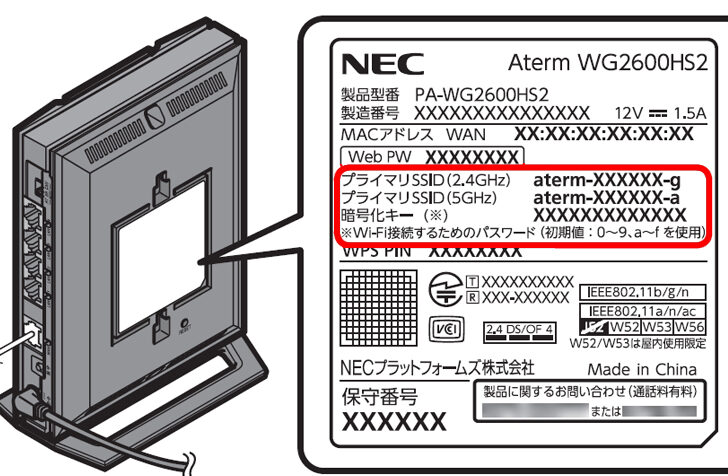
- 本体の裏面を確認します。 裏面には、デフォルトのパスワードが記載されたシールがあります。
- パスワード部分を見つけます。 シールには、「パスワード」または「初期パスワード」と記載された欄があります。
- 記載されたパスワードをメモします。 セキュリティのため、他の場所に保存することも考えます。
管理画面へのアクセス
- Webブラウザを開きます。 どのブラウザでも構いませんが、インターネット接続が必要です。
- アドレスバーにルーターのIPアドレスを入力します。 一般的には「192.168.0.1」や「192.168.1.1」です。
- エンターキーを押します。 ルーターの管理画面が表示されます。
- ログイン画面が表示されるまで待ちます。 この画面で、先ほどメモしたパスワードを使います。
- ユーザー名(通常は「admin」)とパスワードを入力します。 正常にログインできると、設定画面にアクセスできます。
NEC Aterm パスワードの変更方法
NEC Atermのパスワードを変更する手順は簡単です。次のステップに従って、迅速に設定を変更しましょう。
管理画面での手順
- Webブラウザを開く
どのブラウザでも構いません。
- ルーターのIPアドレスを入力する
デフォルトでは「192.168.0.1」です。
- ログイン画面が表示される
ユーザー名とパスワードを入力します。デフォルトは「admin」です。
- ログインボタンをクリックする
正しい情報でログインできたら、管理画面にアクセスできます。
- パスワード設定メニューを探す
メニューの中から「設定」や「セキュリティ」を選択します。
- 新しいパスワードを入力する
確認用にもう一度入力します。強力なパスワードを心掛けましょう。
- 変更を保存する
「保存」ボタンをクリックして、設定を適用します。
セキュリティ向上のためのポイント
- 定期的にパスワードを変更する
不正アクセスを防ぐため、数ヶ月ごとに更新しましょう。
- 複雑なパスワードを使用する
大文字、小文字、数字、特殊文字を組み合わせて作ります。
- 二段階認証を導入する
さらにセキュリティを強化するために利用しましょう。
- 設定内容を記録しておく
新しいパスワードや設定内容は安全な場所に保管します。
よくあるトラブルシューティング
NEC Atermに関するトラブルシューティング手順を提供します。以下のステップを実行することで、よくある問題を解決できます。
- ルーターの再起動を行う。電源を切り、数秒待ってから再度電源を入れます。
- 接続を確認する。インターネット接続のランプが点灯しているか確認します。
- パスワードのリセットを試みる。ルーター本体にあるリセットボタンを約10秒間押します。
- 設定画面にアクセスする。ブラウザを開き、アドレスバーに「192.168.0.1」と入力してEnterを押します。
- デフォルトのユーザー名とパスワードを使用する。初期設定の場合、ユーザー名「admin」、パスワードは裏面シールを確認します。
- ネットワーク設定を確認する。接続するWi-Fiネットワークの設定が正しいかチェックします。
- ファームウェアの更新を行う。必要な場合、管理画面から最新のファームウェアをダウンロードしてインストールします。
- サポートに問い合わせる。解決できない場合、公式サポートに連絡します。
まとめ
NEC Atermのパスワード管理は私たちのネットワークセキュリティにとって非常に重要です。正しい手順を踏むことで、簡単にパスワードを確認したり変更したりできます。ルーターの設定画面へのアクセスやパスワード変更の方法を理解することで、より安全なインターネット環境を構築できるでしょう。
また、定期的なパスワード変更や複雑なパスワードの設定を心がけることで、さらなるセキュリティ向上が期待できます。トラブルシューティングの手順を知っておくことも、問題解決に役立ちます。私たちのルーターを適切に管理し、安心して利用できるようにしましょう。