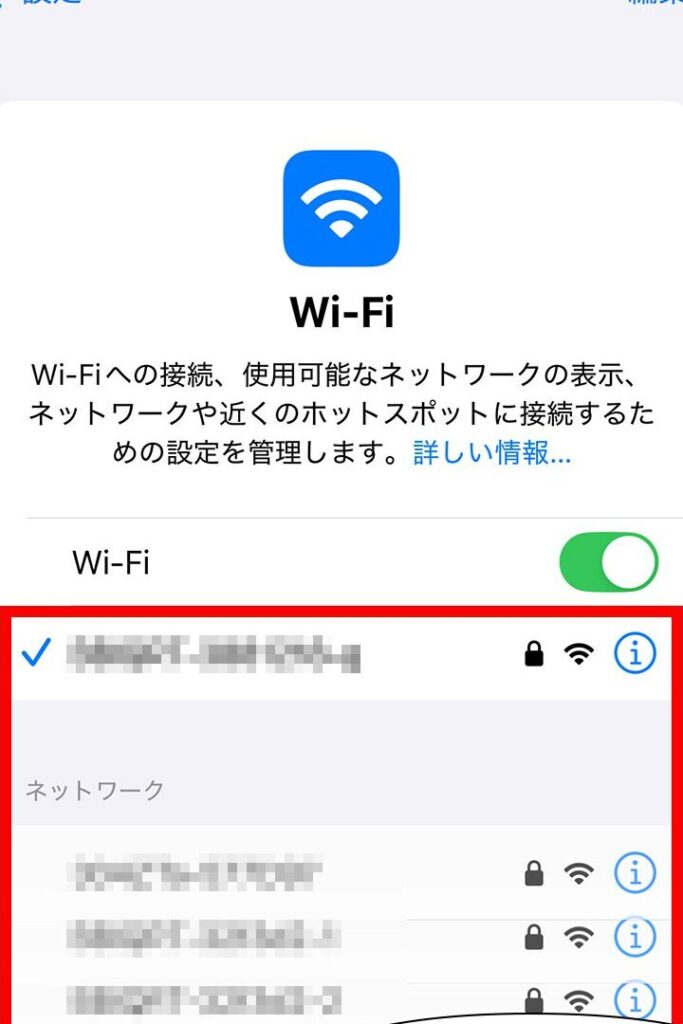
私たちが日常生活で欠かせないものの一つが、インターネット接続です。特に、バッファロー製のWi-Fiルーターは多くの家庭で利用されていますが、「バッファロー Wi-Fi パスワード どこ」という疑問を抱える方も多いでしょう。パスワードを忘れたり、設定を変更したりした際に、どこでその情報を見つければいいのか悩むことはありませんか?
バッファローWifiの基本情報
バッファローWi-Fiは、多くの家庭やオフィスで使用されている人気の高いブランドです。安定した接続と優れたパフォーマンスを提供します。以下に、その基本情報を詳しく説明します。
製品の特徴
- 高速接続: バッファローWifiは最新の技術を使用し、高速な通信速度を実現しています。
- 安定性: 多くのユーザーが同時接続しても、安定したインターネット体験を提供します。
- セキュリティ機能: WPA3などの最新のセキュリティプロトコルに対応しており、安全なネットワーク環境を保持します。
- 簡単なセットアップ: スマートフォンやタブレットを使って、簡単に設定が可能です。
主なモデル
以下は、バッファローWifiの主なモデルのリストです。
- AirStation WSR-300HP: 300Mbpsの速度で、高いコストパフォーマンスを誇ります。
- AirStation WZR-600DHP: 600Mbps対応で、デュアルバンド機能を備えています。
- AirStation WSR-1166DHPL2: 1166Mbpsの速さで、大容量データの送受信に最適です。
- WSR-5400AX6: トライバンドWi-Fiで、より多くのデバイスを同時接続できます。
Wifiパスワードの確認方法
バッファロー製のWi-Fiルーターでパスワードを確認する方法にはいくつかの手順があります。我々は、以下のステップでそのプロセスを詳しく説明します。
初期設定の確認
初期設定が重要です。ルーターの初期設定画面にアクセスするための手順を示します。
- ルーターの背面を確認して、初期設定用のSSIDとパスワードを探します。通常、これらはラベルに記載されています。
- PCまたはスマートフォンをWi-Fiに接続します。SSIDに記載されているネットワーク名を選択してください。
- ブラウザを開いて、アドレスバーにルーターのIPアドレスを入力します。一般的なアドレスは「192.168.11.1」や「192.168.0.1」です。
管理画面へのアクセス
管理画面にアクセスすることが重要です。この手順に従って、ログインを行います。
- ログイン画面が表示されたら、初期のユーザー名とパスワードを入力します。通常はユーザー名「admin」、パスワード「password」ですが、異なる場合があります。
- ログイン後、「無線設定」または「Wi-Fi設定」セクションを探します。ここではWi-Fiパスワードを確認できます。
- 表示されたパスワードを確認します。必要に応じて、セキュリティ設定も確認してください。
パスワードの変更方法
バッファローWi-Fiルーターのパスワードを変更するプロセスはシンプルです。以下の手順に従って、簡単に新しいパスワードを設定できます。
変更手順
- ルーターに接続する。 PCやスマートフォンを使って、バッファローWi-Fiネットワークに接続します。
- 管理画面にアクセスする。 ブラウザに「http://192.168.11.1」または「http://192.168.0.1」と入力して、管理画面へ移動します。
- ログイン情報を入力する。 ユーザー名とパスワードを入力します。初期設定では、これが「admin」と「password」の場合が多いです。
- 「無線設定」または「Wi-Fi設定」を選択する。 管理画面内のメニューからこのセクションを見つけます。
- 新しいパスワードを入力する。 「パスワード」欄に新しいパスワードを設定します。
- 設定を保存する。 変更を適用するために、「保存」や「適用」ボタンをクリックします。
- ルーターを再起動する。 設定を反映させるため、ルーターを再起動します。
トラブルシューティング
- ルーターがWi-Fiに正しく接続されているか確認する。
- ログイン情報が合っているか二重チェックする。ユーザー名やパスワードのタイプミスを避ける。
- ブラウザのキャッシュをクリアし、再度管理画面にアクセスしてみる。
- ルーターの電源を入れなおして、再接続を試みる。
- 工場出荷時設定に戻すことを検討する。その際、再設定が必要。
よくある問題と解決方法
バッファローWi-Fiの使用中に直面する問題はさまざまです。ここでは代表的な問題とその解決策を紹介します。
接続エラーの対処
接続エラーが発生した場合、迅速に対処することが重要です。以下の手順を試してください。
- 電源を入れ直す – ルーターの電源を切り、数秒待ってから再度入れます。
- ケーブルを確認する – LANケーブルや電源ケーブルがしっかり接続されているか確認します。
- ネットワーク設定を確認する – デバイスのWi-Fi設定が正しいネットワークに接続されているか見直します。
- SSIDを再確認する – ルーターの背面に記載されているSSIDを確認し、正しく入力します。
- セキュリティ設定を見直す – ルーターの設定画面に入り、セキュリティ設定(WPA2など)が正しいか確認します。
- 再接続を試みる – スマートフォンやPCで再度Wi-Fi接続を試みます。
パスワードを忘れた場合の対応
パスワードを忘れた場合でも、再設定が可能です。以下の手順に従ってください。
- ルーターのリセットボタンを探す – 通常、ルーターの背面または底面にあります。
- リセットボタンを長押しする – 約10秒間押し続けて、ルーターを工場出荷時設定に戻します。
- 再設定を行う – パソコンやスマートフォンをWi-Fiに接続し、ブラウザでルーターの管理画面にアクセスします。
- 初期設定を行う – 管理画面で初期のSSIDとパスワードを設定します。
- 新しいパスワードを設定する – 必要に応じて、新しいパスワードを設定し、保存します。
まとめ
バッファローWi-Fiルーターのパスワードに関する情報を知ることは、快適なインターネット環境を維持するために重要です。私たちは、パスワードの確認や変更方法を理解することで、トラブルを未然に防ぎ、スムーズな接続を楽しむことができます。
また、問題が発生した際の対処法も知っておくことで、迅速に解決できるでしょう。これからも、バッファロー製品を活用し、安心してインターネットを利用していきましょう。