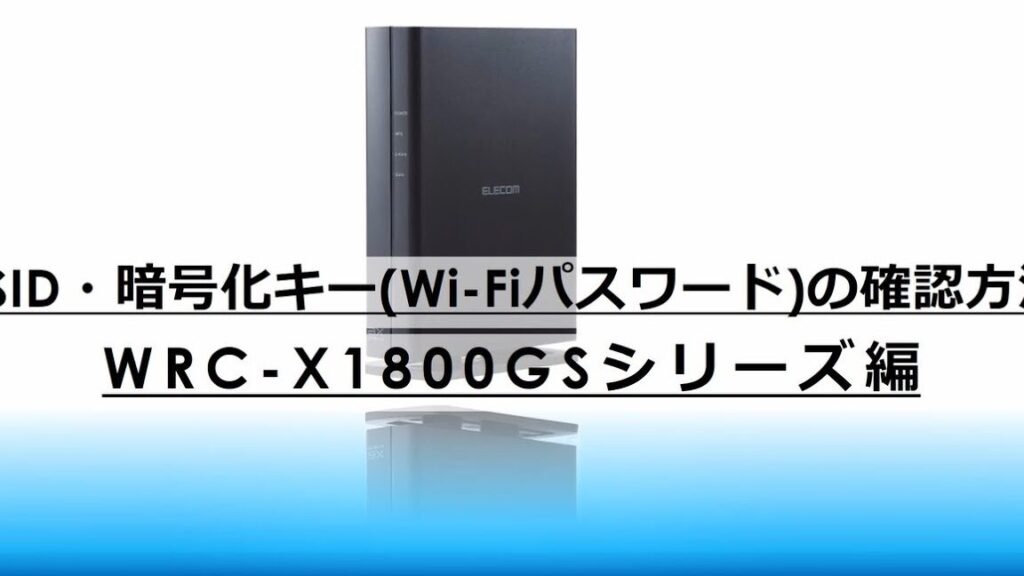
私たちが日常的に使うインターネット。その中でも、エレコムのWi-Fiルーターは多くの家庭で活躍しています。しかし、「エレコム wifi パスワード どれ?」という疑問を持つ方も少なくないでしょう。パスワードの設定や変更は、セキュリティを保つために非常に重要です。
エレコム Wifi パスワードの重要性
エレコムのWi-Fiパスワードは、家庭やオフィスのネットワークのセキュリティを保つ基本です。強力なパスワードを設定することで、情報漏洩などのリスクを大幅に減少させることができます。そのため、パスワードの設定や変更は避けて通れないステップです。以下に、パスワード設定の重要なポイントを示します。
- 不正アクセスを防ぐために、他人に推測されにくいパスワードを選びます。
- 定期的にパスワードを更新することで、セキュリティを強化します。
- パスワードを家族や信頼できる人と共有する場合でも、慎重に操作します。
- パスワードを管理するために、メモを残すことを避け、安全な方法を検討します。
エレコム Wifi パスワードの取得方法
エレコムのWi-Fiパスワードを取得する手順は簡単で、適切に実行すればすぐに確認できます。以下の方法を使って、パスワードを把握しましょう。
Web 管理画面からの確認
- ブラウザを開く。
- アドレスバーに「192.168.11.1」と入力して、Enterキーを押す。
- 管理画面のログイン画面が表示される。
- ユーザー名とパスワードを入力する。(通常は「admin」と「admin」または「1234」です。)
- メニューから「ワイヤレス設定」を選択する。
- 「セキュリティ設定」をクリックする。
- Wi-Fiパスワードが表示されるので確認する。
取扱説明書の確認
- エレコム製品の取扱説明書を用意する。
- 目次を見て「Wi-Fi設定」セクションを探す。
- そのセクションを開き、指定の手順を確認する。
- Wi-Fiパスワードが記載されている場合、そちらを参考にする。
- 必要であれば、取扱説明書をコピーまたはメモする。
エレコム Wifi パスワードを変更する方法
エレコムのWi-Fiパスワードを変更することは、セキュリティを強化するために重要です。以下の手順に従って、簡単に新しいパスワードを設定できます。
新しいパスワードの設定
- Wi-Fiルーターに接続します。 同じネットワークに接続されていることを確認してください。
- ブラウザを開きます。 アドレスバーに「192.168.11.1」と入力します。
- ログイン画面が表示されます。 ユーザー名とパスワードを入力します。初期値は多くの場合「admin」と「password」です。
- メニューから「ワイヤレス設定」を選択します。 ここでセキュリティ設定に進みます。
- 「セキュリティ設定」を選びます。 現在のWi-Fiパスワードが表示されます。
- 新しいパスワードを入力します。 強力なものを選び、パスワードを確認するために再度入力してください。
- 変更を保存します。 全ての設定を適用するために「保存」ボタンをクリックします。
- ルーターを再起動します。 セットアップ完了後、必ず再起動して新しい設定を反映させてください。
セキュリティの向上
エレコムのWi-Fiパスワードを変更することで、セキュリティが大幅に向上します。以下のポイントを考慮してください。
- パスワードは8文字以上に設定します。
- 英字、数字、記号を組み合わせて複雑さを増します。
- 定期的にパスワードを変更します。
- 他人とパスワードを共有する際は、信頼できる人物に限定します。
- パスワード管理ツールを使用して安全に保管します。
トラブルシューティング
Wi-Fiパスワードに関する問題が生じた場合、適切な手順で対処が可能です。以下のガイドに従って、問題を解決しましょう。
パスワードを忘れた場合
パスワードを忘れた時、次のステップを踏んでください。
- ルーターの背面を確認する。多くのエレコムルーターには、既定のWi-Fiパスワードが記載されています。
- ウィンドウズまたはMacのネットワーク設定を開く。接続済みのネットワークの詳細を確認します。
- 管理画面にアクセスする。ブラウザで「192.168.11.1」と入力し、ログインします。デフォルトのユーザー名は「admin」、パスワードは「admin」です。
- セキュリティ設定を選択する。ワイヤレス設定メニューから、パスワードを再表示または変更できます。
再設定の手順
パスワードを再設定する際は、以下の手順に従います。
- ルーターに接続する。Wi-Fiまたは有線接続でルーターにアクセスします。
- ブラウザを開く。アドレスバーに「192.168.11.1」と入力します。
- ログイン情報を入力する。ユーザー名とパスワードを入力します。
- ワイヤレス設定に進む。メニューから「セキュリティ設定」を選択します。
- 新しいパスワードを設定する。8文字以上の強力なパスワードを選びます。
- 設定を保存する。変更を確定して、ルーターを再起動します。
Conclusion
エレコムのWi-Fiパスワードの管理は私たちのネットワークセキュリティにとって非常に重要です。強力なパスワードを設定し定期的に変更することで、情報漏洩のリスクを大幅に減少させることができます。私たちが紹介した手順に従ってパスワードを確認し変更することで、安心してインターネットを利用できる環境を整えることができます。
また、パスワードを忘れた場合の対処法も心に留めておくと良いでしょう。トラブルが発生しても、適切な手順を知っていれば冷静に対処できます。私たちが提案した方法を実践して、安全で快適なネットライフを楽しみましょう。