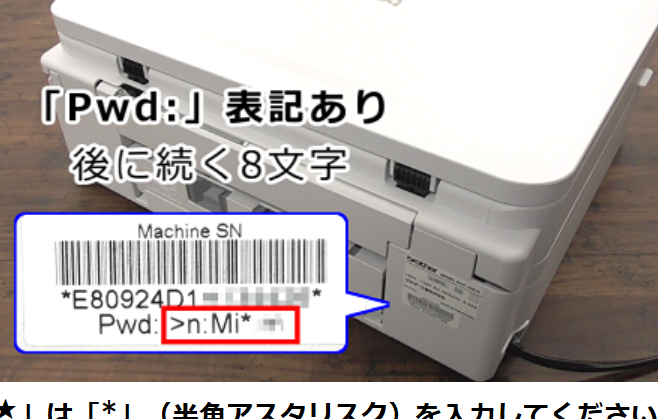
ブラザーのプリンターを使っている私たちにとって、パスワードの管理はとても重要です。特に、ネットワーク接続を利用する場合、正しいパスワードがわからないと、プリンターが使えなくなってしまいます。「ブラザー プリンター パスワードどこ?」という疑問を抱えている方も多いのではないでしょうか。
ブラザー プリンター パスワードの重要性
ブラザーのプリンターを利用する際、パスワード管理は非常に重要です。ネットワーク接続を活用する場合、正しいパスワードを知っていることで、プリンターのセキュリティを守り、データの漏洩を防ぐことができます。多くのユーザーが「ブラザー プリンター パスワードどこ?」と疑問に思うのも納得できます。以下の手順で、パスワードの確認と管理を行いましょう。
- プリンターの電源を入れます。これにより、全ての機能が稼働します。
- メニュー画面を開きます。プリンターの本体メニューを使用します。
- 「ネットワーク」セクションを選びます。このセクションでネットワーク設定が表示されます。
- 「ワイヤレス設定」を選びます。Wi-Fi接続に必要な設定が表示されます。
- 「パスワード」を表示します。ここで、現在設定されているパスワードを確認できます。
パスワードを確認する方法
プリンターのパスワードを確認するには、いくつかの簡単なステップに従うだけです。以下に、プリンターの設定メニューやWebブラウザーを使用してパスワードを確認する方法をご紹介します。
プリンターの設定メニューから
- プリンターの電源を入れる。
- メニュー画面を開く。
メイン画面から「設定」または「メニュー」を選択します。
3. 「ネットワーク」セクションを選択する。
ネットワーク関連のオプションが表示されます。
4. 「ワイヤレス設定」を選択する。
ワイヤレスの設定メニューへ進むことができます。
5. 「パスワード」を表示する。
現在設定されているパスワードが表示されるはずです。
Web ブラウザーを使用して
- プリンターのIPアドレスを特定する。
IPアドレスは、プリンター設定メニューから確認できます。
2. Webブラウザーを開く。
任意のブラウザーを利用してください。
3. アドレスバーにIPアドレスを入力する。
入力後、Enterキーを押します。
4. ログイン画面が表示される。
プリンターの管理画面へのアクセスが求められます。
5. 管理者パスワードを入力する。
初期パスワードが不明な場合、取扱説明書を参照してください。
6. 「ネットワーク」設定を見つける。
ネットワークタブをクリックして選択します。
7. 「ワイヤレス設定」を選択する。
ワイヤレスの詳細設定が表示されます。
8. パスワードを確認する。
現在のパスワードが表示されます。
パスワードをリセットする手順
パスワードのリセットにはいくつかの方法があります。以下の手順を参考にしてください。
リセットボタンの使用
- プリンターの電源を入れる。
- 本体の背面や側面にあるリセットボタンを探す。
- リセットボタンを数秒間押し続ける。
- LEDランプが点滅したらボタンを放す。
これで設定が工場出荷時の状態に戻ります。
ソフトウェアを活用する
- プリンターをPCに接続する。
- ブラウザーを開いて、プリンターのIPアドレスを入力する。
- 管理者パスワードを入力してログインする。
- 「ネットワーク」セクションをクリックする。
- 「ワイヤレス設定」を選択する。
- 新しいパスワードを入力し、「適用」をクリックする。
この手順で新しいパスワードに設定されます。
よくあるトラブルシューティング
トラブルシューティングを行うことで、プリンターのパフォーマンスを保つことができる。よくある問題には、パスワードの忘れや接続のトラブルが含まれる。
パスワードを忘れた場合
パスワードを忘れた時の対処法を以下のステップに沿って進められる。
- プリンターの電源を入れる。
- メニュー画面にアクセスする。
- 「ネットワーク」セクションを選ぶ。
- 「ワイヤレス設定」を開く。
- 「パスワードリセット」オプションを選択する。
- リセットボタンを数秒間押し続ける。
- 工場出荷時の設定を確認する。
この手順でパスワードをリセットできる。もし問題が解決しない場合は、ブラウザーを利用して管理画面にアクセスし、新しいパスワードを設定してみると良い。
接続問題の解決
接続問題を解決するための手続きも簡単である。
- プリンターの電源を入れる。
- Wi-Fiシグナルが安定しているか確認する。
- プリンターのIPアドレスを再確認する。
- ネットワーク設定を見直す。
- 必要に応じてプリンターの再起動を行う。
- ルーターを再起動する。
- 接続したいデバイスの設定も確認する。
Conclusion
ブラザーのプリンターのパスワード管理は私たちのデータを守るために欠かせない要素です。正しいパスワードを知ることでセキュリティが強化され、安心してプリンターを利用できます。手順に従ってパスワードを確認し必要に応じてリセットすることで、トラブルを未然に防ぐことができるでしょう。
私たちが紹介した方法を活用して、プリンターの設定をしっかり管理していきましょう。これにより、快適なプリンティングライフを送ることができます。