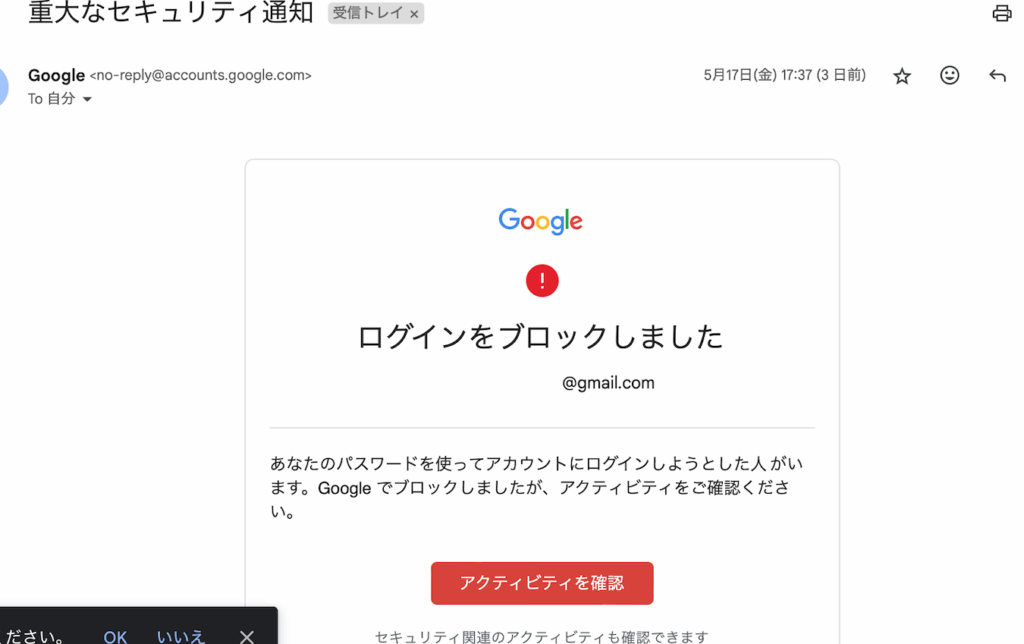
グーグルアカウントのパスワードを忘れたこと、誰にでもありますよね。特に、何度も間違って入力してしまうと、アカウントがロックされるリスクがあることを知っていますか?私たちは、**「グーグルアカウント パスワード 何回まで」**という疑問に対して、正確な情報を提供します。
グーグルアカウント パスワード 何回まで
グーグルアカウントのパスワードは、間違った入力を何回まで許可されるのか気になる方が多いです。頻繁に間違えるとアカウントがロックされるリスクがあるため、正確な情報を知っておくことが重要です。以下では、間違い目安と具体的な対応について解説します。
- パスワードを間違って入力する:最初に、パスワードを入力し間違えた場合、3回まで入力が許可されています。
- ロックアウトされる状況を理解する:3回の間違いが続くと、アカウントが一時的にロックされます。この時、再度の試行ができるまで待つ必要があります。
- 再試行のタイミングを確認する:ロックされた後、通常は数分から最大で数時間の待機時間があります。この時間後に再挑戦が可能です。
- パスワードのリセットを検討する:もしパスワードを忘れた場合、リセットの手段を利用して新しいパスワードを設定することができます。
パスワード入力の制限
グーグルアカウントのパスワード入力には、制限が存在します。特に、パスワードを3回間違えて入力すると、アカウントが一時的にロックされるため、注意が必要です。以下に、失敗時の対処方法と時間制限について詳しく説明します。
失敗時の対処
アカウントがロックされた場合、以下の手順を追います。
- 冷静になる: アカウントにアクセスできないこともありますが、焦らないことが大切です。
- 待機時間を確認する: 一時的なロックが解除されるまでの時間を確認します。
- 再度パスワードを入力する: 待機時間が経過したら、正しいパスワードを再入力します。
- パスワードを忘れた場合: パスワードリセットの手続きを行い、新しいパスワードを設定します。
時間制限について
- 3回の失敗でロック: パスワードを3回間違えると、一定時間アカウントがロックされます。
- 待機時間の長さ: 通常、待機時間は数分から数時間の範囲です。時間は状況によります。
- ユーザーの回避策: 再試行までの時間を有効に使い、パスワードを見直し、正しいものを覚えておきます。
セキュリティ対策
アカウントのセキュリティを強化することは非常に重要です。以下の対策を実施することで、不正アクセスのリスクを減らせます。
二段階認証の利用
- アカウント設定を開く
アカウントにログインし、設定メニューにアクセスします。
- セキュリティ設定を選択する
設定内で「セキュリティ」を選びます。
- 二段階認証を有効にする
「二段階認証」のオプションを見つけ、「有効にする」をクリックします。
- 電話番号を入力する
認証に使用する電話番号を入力し、「次へ」をクリックします。
- 確認コードを入力する
受信したコードを入力し、設定を完了させます。
この手続きを行うと、アカウントへのアクセス時に追加の確認が必要になります。
パスワード管理ツールの活用
- パスワード管理ツールを選ぶ
インターネットで信頼できるパスワード管理ツールを調べ、自分に合ったものを選びます。
- ツールをインストールする
選んだツールをコンピュータまたはスマートフォンにインストールします。
- アカウントを登録する
ツールを開き、自分のアカウントを登録します。
- 強力なパスワードを生成する
パスワード生成機能を使って、安全なパスワードを作成します。
- パスワードを保存する
生成したパスワードをツールに保存し、忘れないようにします。
パスワードリセットの方法
グーグルアカウントのパスワードをリセットする方法はいくつかあります。ここでは、メールや電話番号を使用したリセット手順を詳しく説明します。
メールでのリセット
メールを使ってパスワードをリセットする場合、以下の手順を実行します。
- グーグルのログインページを開く。最初に、グーグルのログイン画面にアクセスします。
- 「パスワードをお忘れですか?」をクリックする。このオプションを選択して、リセットプロセスを開始します。
- メールアドレスを入力する。アカウントに紐づいているメールアドレスを入力し、「次へ」をクリックします。
- 受信したメールを確認する。指定したメールアドレスにパスワードリセットのリンクが送信されます。
- リンクをクリックする。メール内のリセットリンクをクリックして、新しいパスワードを設定する画面に移ります。
- 新しいパスワードを設定する。安全なパスワードを入力し、「パスワードを変更」をクリックして完了です。
電話番号を使ったリセット
電話番号を利用してリセットする方法も簡単です。以下の手順を実行しましょう。
- グーグルのログインページにアクセスする。まずはログイン画面を開きます。
- 「パスワードをお忘れですか?」を選択する。リセットオプションを選びます。
- メールアドレスを入力する。アカウントに関連しているメールアドレスを記入し、「次へ」を押します。
- 電話番号の選択。登録した電話番号が表示されるので、確認して「次へ」をクリックします。
- SMSを受信する。指定した電話番号にリセットコードが送信されます。
- コードを入力する。受け取ったコードを入力し、「次へ」をクリックします。
- 新しいパスワードを設定する。安全なパスワードを作成し、変更を確定します。
結論
グーグルアカウントのパスワード管理は非常に重要です。パスワードを誤って入力する回数には制限があり3回までです。ロックされた場合の対処法やリセット手続きも把握しておくことで、アカウントの安全性を高めることができます。
また、二段階認証やパスワード管理ツールを活用することで、さらなるセキュリティ強化が図れます。これらの対策を講じることで、安心してグーグルアカウントを利用できる環境を整えましょう。私たち一人一人がセキュリティ意識を高めることが、アカウントを守る第一歩です。