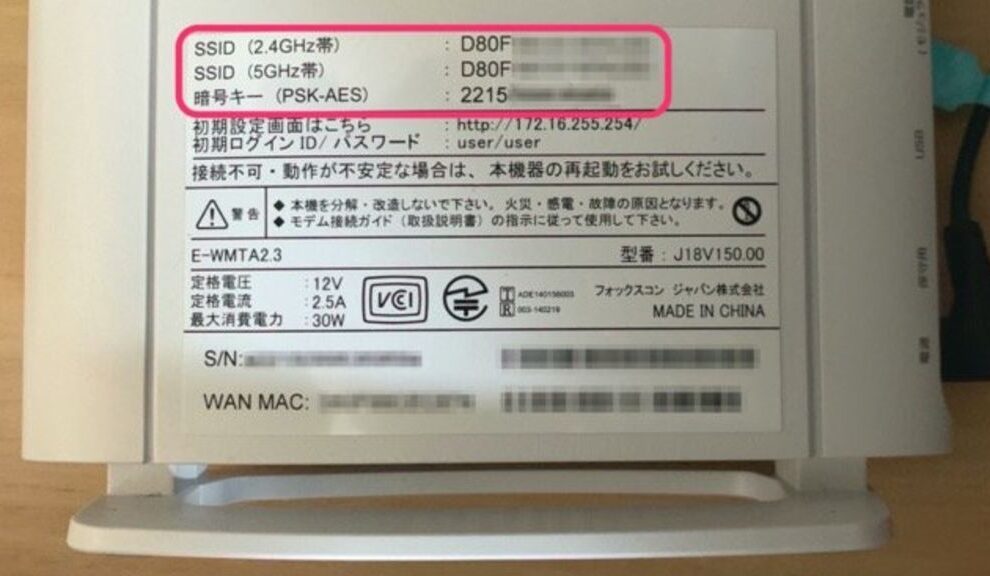
Wi-Fiの接続が必要な時、最も困るのが「elecom wifi パスワード どこ」という問題です。私たちも何度もこの状況に直面してきました。特に新しいルーターを設定する時や、ゲストにネットワークを共有する際には、パスワードをすぐに見つける必要があります。しかし、どこを探せばいいのか分からないことが多いですよね。
Elecom Wi-Fi パスワードの確認方法
ElecomのWi-Fiパスワードを確認する方法は、簡単です。以下の手順に従って、迅速に確認できます。
ルーターのラベルを確認する
- ルーターを見つける – 私たちの手元にあるルーターを探します。
- ラベルを確認する – ルーターの底面または背面に貼られているラベルを見ます。
- パスワードを特定する – ラベル上の「Wi-Fiパスワード」または「WPA鍵」という項目を探して、パスワードを確認します。
管理画面にアクセスする
- ブラウザを開く – お好きなウェブブラウザを立ち上げます。
- ルーターのIPアドレスを入力する – アドレスバーに、一般的なIPアドレス「192.168.1.1」または「192.168.0.1」を入力して、Enterを押します。
- ログインする – 管理画面で、ユーザー名とパスワードを入力します。デフォルトの情報は設定ガイドに載っています。
- Wi-Fi設定を開く – 設定メニューから「無線」または「Wi-Fi設定」を選択します。
- パスワードを確認する – 「SSID」や「暗号化キー」の項目で、現在のWi-Fiパスワードを確認します。
パスワード変更の手順
パスワードを変更することで、ネットワークのセキュリティを向上させる。以下の手順に従って、簡単にパスワードを変更できる。
管理画面での設定変更
- ブラウザを開く: 任意のウェブブラウザを立ち上げる。
- ルーターのIPアドレスを入力: アドレスバーにルーターのIPアドレスを入力し、Enterキーを押す。一般的なIPアドレスは192.168.1.1や192.168.0.1。
- ログイン画面にアクセス: 表示されたログイン画面で、管理者名とパスワードを入力する。初期設定の場合、これもルーターの取扱説明書やラベルに記載されていることが多い。
- 「無線設定」または「Wi-Fi設定」を選択: メニューから無線設定オプションを見つけて選択する。
- 新しいパスワードを入力: SSIDやパスワードの設定欄に新しいパスワードを入力する。強固なパスワードが推奨される。
- 設定を保存: 設定保存ボタンをクリックし、変更を確定させる。
セキュリティの強化
- 複雑なパスワードを作成: パスワードには大文字、小文字、数字、記号を含む12文字以上の長さを推奨する。
- 定期的にパスワードを変更: セキュリティのために、定期的、自発的にパスワードを変更する習慣をつける。
- ゲスト用ネットワークの設定: ゲストが使用できる独自のネットワークを設定し、主ネットワークの安全を保つ。
- ファームウェアを最新に保つ: ルーターのファームウェアを定期的に更新し、脆弱性を減らす。
よくあるトラブルシューティング
Wi-Fi接続の際に直面する一般的な問題には、接続できない場合やパスワードを忘れた場合があります。特にこれらはよくあるトラブルですので、以下にいくつかの対処法をお伝えします。
接続できない場合の対処法
接続できない状況は非常に困るものです。次のステップに従って、問題を解決しましょう。
- ルーターの電源を確認する。 ルーターが正常に動作しているか、電源ランプが点灯しているかを確認してください。
- Wi-Fiの設定を確認する。 スマートフォンやPCのWi-Fi設定がオンになっているか、エアプレーンモードがオフであることを確認します。
- 電波の範囲を確認する。 ルーターから近い場所で接続を試みることで、信号強度を確認します。
- 他のデバイスで接続を試す。 もし別のデバイスで接続できる場合、問題は特定のデバイスにあるでしょう。
- ルーターを再起動する。 一時的な障害が発生しているかもしれませんので、ルーターを再起動します。
パスワードを忘れた場合の対応
パスワードを忘れてしまった場合は、次の手順を試みてください。
- ルーターのラベルを確認する。 ほとんどのルーターの底面や背面に初期パスワードが記載されています。
- 管理画面にアクセスする。 ブラウザを開き、ルーターのIPアドレス(通常は192.168.0.1または192.168.1.1)を入力します。
- ログイン情報を入力する。 デフォルトのユーザー名とパスワード(通常は「admin」)を使用してログインします。
- Wi-Fi設定を開く。 左側のメニューから「Wi-Fi設定」を選択し、パスワードを確認または変更します。
- 新しいパスワードを設定する。 強固なパスワードを選び、記録を取るか、安全な場所に保管しておきます。
Elecom Wi-Fi の特徴と利点
Elecom Wi-Fi は優れた機能と利点を提供します。これにより、快適なインターネット接続が実現されます。
高速通信のメリット
ElecomのWi-Fiシステムは、高速通信をサポートします。この高速通信により、以下の利点があります。
- ストリーミングがスムーズ – 映像の途切れを防ぎます。
- オンラインゲームが快適 – レイテンシを最小限に抑えます。
- 複数デバイスの接続を可能にする – 同時接続数が多い場合でも、安定した速度を維持します。
私たちの環境で、ひとつのネットワークに多くのデバイスを接続する時も、Elecom Wi-Fiの高速性は非常に便利です。
安全性とセキュリティ機能
Elecom Wi-Fiは、セキュリティ機能が充実しています。このため、個人情報の保護が強化されます。主な機能を以下に示します。
- WPA3 暗号化 – 最新の暗号化規格に対応しています。
- ゲストネットワーク機能 – ゲスト用の独立したネットワークを設定できます。
- 定期的なファームウェア更新 – セキュリティの脆弱性をすぐに修正します。
まとめ
Wi-Fiパスワードを見つけることは時に面倒ですが私たちが紹介した方法を使えば、簡単に解決できます。ルーターのラベルや管理画面を確認することで迅速にパスワードを特定できるでしょう。またセキュリティを強化するためにパスワードを定期的に変更することも重要です。
ElecomのWi-Fiシステムは快適で安全なインターネット接続を提供してくれます。私たちの提案を参考にしてネットワークのセキュリティを高め、安心してオンライン活動を楽しみましょう。