家庭内でのデジタルデバイスの使い方が増える中で、ホームグループのパスワードがわからないという問題は多くの人が直面する悩みです。私たちも、家族や友人とデータを共有したいのに、パスワードが思い出せず困った経験があります。そんな時、どう対処すればいいのか知りたくなりますよね。
ホームグループ パスワード の重要性
ホームグループのパスワードは、家庭内でのデバイスの安全な接続を維持するために重要です。私たちは、信頼できる環境で家族や友人とデータを共有したいと考えています。そのためには、パスワードを適切に管理し、必要に応じて変更することが不可欠です。ここでは、パスワードの重要性をいくつかのポイントで説明します。
- セキュリティ強化: パスワードは、ネットワークへの不正アクセスを防ぐための第一の防衛線です。
- プライバシー保護: データを守るために、他者から守られた環境を確保する必要があります。
- 共有の管理: パスワードを使用することで、誰がアクセスできるかを制御できます。
- デバイスの接続: 複数のデバイスを同じネットワークで接続するために、パスワードが必要です。
パスワードがわからない理由
家庭内でのデジタルデバイスの使用が増加する中、私たちは「ホームグループのパスワードがわからない」という問題が広がっていると認識しています。以下に、パスワードがわからない主な理由を詳述します。
初期設定時の注意点
初めてホームグループを設定する際に注意すべき点があります。パスワードを適切に管理しないと、後々不便になることがあります。以下の点に留意します。
- 簡潔なパスワードの選定: 覚えやすいが推測されにくいパスワードを選びます。
- 書き留める: パスワードを安全な場所に記録します。デジタルや物理的なメモでも構いません。
- 共有のルールを決める: 家族と共有する場合、パスワードをどう扱うか決めておきます。
設定変更による混乱
- 変更内容をメモする: 設定変更時には、必ず変更点を記録します。
- 通知設定を活用する: 変更があった際に通知を受け取る設定にします。
- 定期的な確認: 一定の期間ごとにパスワードや設定を見直します。
パスワードの確認方法
パスワードを確認するための手順は、使用しているデバイスによって異なります。ここでは、WindowsとMacの設定方法を説明します。
Windows の設定
- 「スタート」メニューを開きます。
- 「設定」を選択します。
- 「ネットワークとインターネット」をクリックします。
- 左側のメニューから「状態」を選びます。
- 「ネットワークとインターネットの設定を変更する」を選びます。
- 「パスワードの変更」を選択します。
- 現在のパスワードを入力し、新しいパスワードを設定します。
- 「保存」をクリックして変更を確認します。
Mac の設定
- 「システム環境設定」を開きます。
- 「ネットワーク」をクリックします。
- 接続中のネットワークを選択します。
- 「詳細」を選択します。
- 「Wi-Fi」タブに移動し、「パスワードを表示」をチェックします。
- 管理者パスワードを入力し、現在のパスワードを表示させます。
- 必要に応じて、ここからパスワードを変更します。
パスワードのリセット手順
パスワードを忘れた場合のリセットは簡単です。以下の手順に従って、すばやくリセットを行いましょう。
リセットの流れ
- デバイスを開く。 お使いのコンピュータやデバイスを起動します。
- 設定を開く。 「設定」アイコンをクリックします。
- アカウントを選択。 「アカウント」セクションに進みます。
- パスワードのオプションを見つける。 「セキュリティ」または「パスワードの変更」を選びます。
- リセットを開始する。 「パスワードをリセットする」ボタンをクリックします。
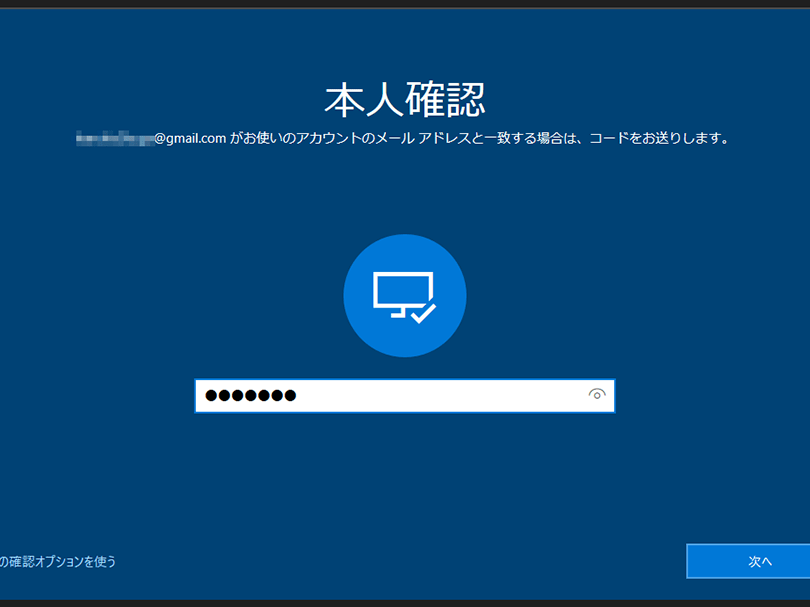
- 本人確認を行う。 指示に従って、確認用の情報を入力します。
- 新しいパスワードを設定する。 設定したい新しいパスワードを入力します。
- 変更を保存する。 終了したら、「保存」または「完了」ボタンをクリックします。
注意すべきポイント
- 安全なパスワードを選ぶ。 複雑で推測されにくいものを選んでください。
- パスワードを記録する。 忘れないよう、安全な場所に書き留めておきます。
- 家族と共有するルールを設ける。 誰がアクセスできるかを明確にしておきます。
- 定期的に確認する。 定期的に自分のパスワードを見直し、必要に応じて変更します。
- 他のアカウントと使い回さない。 パスワードの使い回しは避け、異なるアカウントには別のものを使用します。
予防策と推奨設定
ホームグループパスワードを管理するための具体的な予防策と推奨設定を以下に示します。これらの手順を実行することで、パスワードの漏洩や混乱を防げます。
- パスワードを定期的に変更する。最低でも3ヶ月ごとに変更する事で、セキュリティを強化します。
- 複雑なパスワードを作成する。大文字、小文字、数字、記号を組み合わせて、推測されにくいパスワードを設定します。
- パスワードを安全な場所に保管する。パスワード管理アプリや、物理的に安全な場所に書き留めます。
- 家族との共有ルールを設定する。どの家族メンバーがパスワードにアクセスできるか決めることが重要です。
- 変更内容を文書化する。変更したパスワードや日付を記録し、家族に通知します。
- 二段階認証を有効にする。可能なサービスでは二段階認証を使うことで不正アクセスを防ぎます。
- パスワードの使い回しを避ける。他のアカウントと同じパスワードを使わないようにしましょう。
Conclusion
私たちはホームグループのパスワード管理が家庭内でのデジタル環境の安全性を高める重要な要素であることを理解しています。パスワードの忘れやすさに対処するための手順や推奨設定を実践することで、安心してデータを共有できる環境を整えられます。定期的な確認や変更を怠らず、家族とのコミュニケーションを大切にすることで、よりスムーズなデジタルライフを実現しましょう。私たち自身がこの知識を活かし、安心してデジタルデバイスを利用できるよう努めていきたいと思います。