Wi-Fiを使う上で、**wpa2パスワード どこ iphone**という疑問は多くの人が抱えています。特に、iPhoneを使っている私たちは、セキュリティを確保しつつ快適にインターネットを楽しみたいと思っていますよね。では、WPA2パスワードはどこにあるのか、どのように確認することができるのでしょうか?
WPA2パスワードの基本概念
WPA2パスワードは、Wi-Fiネットワークのセキュリティを維持するための重要な要素です。このパスワードは、インターネット接続を保護し、不正アクセスからデータを守ります。具体的に知っておくべき点をご紹介します。
- WPA2とは何か: WPA2は、Wi-Fi Protected Access 2の略で、無線ネットワークのセキュリティプロトコルです。
- パスワードの役割: WPA2パスワードは、ネットワークへのアクセスを制限し、ユーザーが簡単に接続できないようにします。
- 強力なパスワードの必要性: 複雑で長いパスワードは、パスワードを破る試みを防ぎます。
- 標準セキュリティ基準: WPA2は、業界で広く利用されているセキュリティ基準であり、現代のWi-Fiネットワークに推奨されます。
- WPA2の更新: WPA3という新しいプロトコルも登場しており、さらに強化されたセキュリティを提供しています。
iPhoneでのWPA2パスワード確認方法
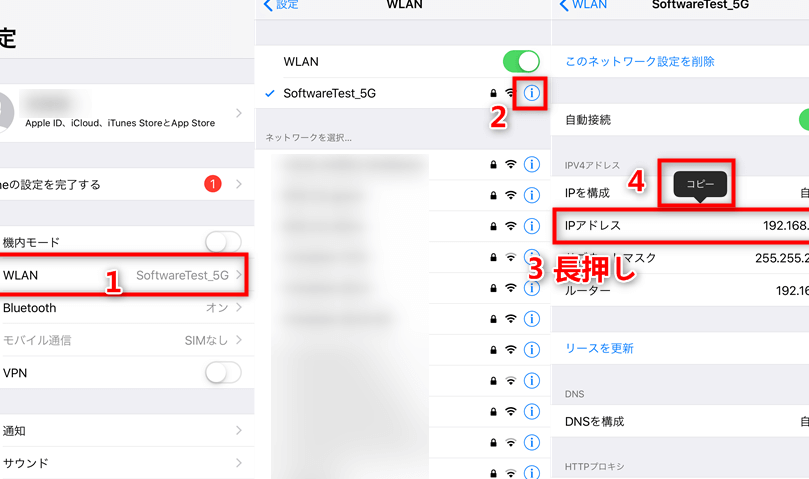
iPhoneを使用してWPA2パスワードを確認する方法がいくつかあります。設定アプリやWi-Fiネットワーク設定を通じて簡単に確認できます。
設定アプリから確認する
- iPhoneのホーム画面から「設定」アプリをタップします。
- 「Wi-Fi」を選択します。
- 接続中のWi-Fiネットワークの名前を見つけてタップします。
- パスワード部分を確認します。 もしパスワードが表示されていない場合は、Face IDまたはTouch ID、またはパスコードを入力して確認します。
Wi-Fiネットワーク設定から確認する
- 「設定」アプリを開き、「Wi-Fi」を選びます。
- 接続しているWi-Fiネットワークを見つけます。
- ネットワーク名の右側にある「i」アイコンをタップします。
- パスワードの欄を確認します。 パスワードを表示するには、認証情報を入力する必要があります。
WPA2パスワードの変更方法
WPA2パスワードを変更するプロセスは、簡単で効果的です。以下に、ルーター設定ページから変更する手順とiPhoneからの操作方法を具体的に説明します。
ルーター設定ページからの変更
ルーター設定ページを使ってWPA2パスワードを変更する手順は次の通りです。
- ブラウザを開く。 お使いのブラウザを開きます。
- ルーターのIPアドレスを入力する。 通常、192.168.1.1または192.168.0.1です。
- ログイン画面にアクセスする。 管理者ユーザー名とパスワードを入力します。
- Wi-Fi設定を見つける。 ルーターのメニューから「Wi-Fi」または「無線設定」を選択します。
- WPA2パスワードを変更する。 現在のパスワードを削除し、新しいパスワードを入力します。
- 変更を保存する。 設定を保存し、ルーターを再起動します。
iPhoneからの手順
iPhoneからWPA2パスワードを変更する方法は次の通りです。
- 設定アプリを開く。 ホーム画面から「設定」をタップします。
- Wi-Fiを選択する。 「Wi-Fi」をタップして、接続中のネットワークを見つけます。
- ネットワーク名をタップする。 接続しているネットワークを選択し、タップします。
- パスワードを入力を選択する。 「パスワード」欄をタップします。
- 新しいパスワードを設定する。 新しいWPA2パスワードを入力します。
- 変更を確認する。 「完了」をタップして、新しい設定を保存します。
便利なアプリの紹介
私たちは、iPhoneでWPA2パスワードを確認する際に便利なアプリをいくつか紹介します。これらのアプリは、パスワード管理やWi-Fi設定の簡素化に役立ちます。
- 1. WiFi Passwords – このアプリは、過去に接続したWi-Fiのパスワードを保存し、簡単にアクセスできます。
- 2. Network Analyzer – ネットワークの状態や接続デバイスを確認でき、パスワードリカバリー機能も含まれています。
- 3. Fing – Wi-Fiネットワークのスキャン、デバイス確認、パスワードの管理をサポートします。
- 4. WiFi Map – 世界中の公共Wi-Fiのパスワードを提供するアプリで、オフラインでも使えます。
- 5. LastPass – パスワードを安全に保存し、Wi-Fiのパスワードも管理できる非常に人気のあるアプリです。
Conclusion
WPA2パスワードの確認や変更はiPhoneを使って簡単に行えます。私たちが紹介した手順を参考にすれば、セキュリティを保ちながら快適にインターネットを楽しむことができるでしょう。また、便利なアプリを活用することで、パスワード管理もさらにスムーズになります。私たちの情報が、皆さんのWi-Fi環境をより安全にする手助けになれば幸いです。これからも安心してネットワークを利用していきましょう。