eo光多機能ルーターを使っている私たちにとって、ネットワークの安全性は非常に重要です。特にeo光多機能ルーターのパスワードはどこにあるのかを知っておくことは、快適なインターネット環境を維持するための第一歩です。ルーターの設定や管理に不安を感じている方も多いのではないでしょうか。
eo光多機能ルーターの概要
eo光多機能ルーターは、私たちのインターネット環境を快適に保つための重要なデバイスです。このルーターは、高速通信が可能で、多機能なサポートを提供しています。以下に、eo光多機能ルーターの主な特徴を示します。
- 接続性: 有線および無線接続が可能で、複数のデバイスを同時に接続できます。
- セキュリティ: 最新の暗号化技術を使用し、ネットワークの安全性を高めています。
- 管理機能: 直感的な管理画面があり、設定が簡単に行えます。
- サポート: 24時間365日のサポート体制が整っています。
ルーターのパスワードは、設定や接続の際に重要なポイントです。このパスワードは、悪意のあるアクセスから私たちのネットワークを守ります。また、パスワードを変更する際の手順も簡単です。各デバイスの設定で確認できるため、安心して利用できます。
このルーターは、家庭用やオフィス用でも利用可能で、快適なインターネット環境を支えています。デバイスの利用が多い間でも、安定した接続を確保します。私たちのニーズに合わせて、機能を自在にカスタマイズ可能です。
パスワード設定方法
パスワード設定は、安全なネットワークを維持するために不可欠です。以下に、パスワードの設定方法を具体的に説明します。
初期設定でのパスワード
初期設定時にパスワードを確認することは、セキュリティの第一歩です。以下の手順を実施します。
- ルーターの電源を入れます。
- 付属のマニュアルを参照し、初期設定のURLを見つけます。
- ブラウザを開き、指定されたURLを入力します。
- ログイン画面で、デフォルトのユーザー名とパスワードを入力します。
- メニュー内から「設定」あるいは「セキュリティ」オプションを選択します。
- 初期パスワードが表示されるか、選択肢がある場合は記録します。
Wi-Fiパスワードの変更
Wi-Fiパスワードを変更することで、ネットワークの安全性を高めます。手順は次のとおりです。
- ルーターの管理画面にログインします。
- 「Wi-Fi設定」または「無線設定」のセクションを見つけます。
- 現在のWi-Fiパスワードを削除し、新しい強力なパスワードを入力します。
- パスワードを入力したら、必ず確認のため再入力します。
- 「設定を保存」または「適用」ボタンをクリックします。
- 変更が完了したら、Wi-Fi接続ができるか確認します。
パスワードを見つける方法
ルーターのパスワードを見つけるにはいくつかの方法があります。ここでは簡単な手順を紹介します。以下の手順に従って、正確にパスワードを確認しましょう。
ルーターのラベルの確認
- ルーターの電源を入れる。電源ケーブルを接続し、ルーターが正常に起動するのを待ちます。
- ルーター本体を探す。通常、ルーターは家庭内の中心に設置されています。
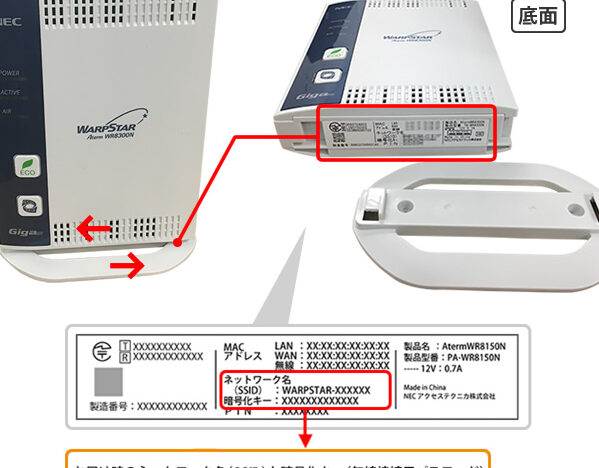
- ルーターの裏面または底面を確認する。パスワードはラベルに印刷されていることが多いです。
- 「Wi-Fiパスワード」または「ネットワークキー」を探す。明確に表示されていることが一般的です。
- 必要に応じてメモを取る。パスワードが確認できたら、次に進みます。
管理画面へのアクセス
- ウェブブラウザを開く。Chrome、Firefox、Safariなど、好みのブラウザを利用します。
- ルーターのIPアドレスを入力する。通常、これは「192.168.1.1」または「192.168.0.1」です。使っているルーターによって異なる場合があります。
- ユーザー名とパスワードを入力する。初期設定の場合、一般的には「admin」と「admin」や「password」ですが、各ルーターのラベルを確認して下さい。
- 設定メニューに進む。ログイン後、ネットワーク設定、またはWi-Fiの設定セクションを探します。
- Wi-Fiパスワードを見つける。ここでネットワーク名(SSID)およびパスワードを確認できます。
トラブルシューティング
トラブルシューティングプロセスの理解は、eo光多機能ルーターの管理に役立ちます。困った時、以下の手順を参考にすれば、問題を解決できることがあります。
パスワードを忘れた場合
忘れたパスワードのリカバリー方法はシンプルです。以下の手順を試してみましょう。
- ルーター本体を見る。多くの場合、初期パスワードはルーターのラベルに印刷されています。
- 管理画面にアクセス。ウェブブラウザを開き、デフォルトのIPアドレス(通常は192.168.1.1や192.168.0.1)を入力します。
- ログイン情報を入力。デフォルトのユーザー名とパスワードを入力します。これらもラベルに記載されていることがあります。
- 新しいパスワードを設定。ログイン後、設定メニューからWi-Fiパスワードを変更します。
ルーターのリセット方法
ルーターをリセットすることも手段の一つです。設定を元に戻せるので、以下の手順でリセットできます。
- ルーターの電源を入れる。安定した電源が必要です。
- リセットボタンを探す。通常、ルーターの裏側や底部に小さな穴があります。
- リセットボタンを押す。クリップなどを使って、約10秒間押し続けます。
- 状態を確認する。ルーターのLEDランプが再起動するのを確認します。この時、出荷時設定に戻ります。
おすすめのセキュリティ対策
私たちは、eo光多機能ルーターを使用する際のセキュリティ対策で重要なポイントを以下に示します。これに従うことで、ネットワークの安全性を高めることができます。
- ルーターのパスワードを変更する。初期のパスワードは容易に推測可能です。ログイン後、設定画面に進み、新しい強力なパスワードを設定します。
- Wi-Fiネットワーク名(SSID)を変更する。デフォルトのSSIDは、デバイスのブランドやモデルを示すことがあります。ユニークな名前に変更し、特定されにくくします。
- WPA2またはWPA3暗号化を使用する。これらの暗号化方式は、接続されるデバイス間の情報を安全に保護します。設定メニューから選択できます。
- ファイアウォールを有効にする。ルーターのファイアウォールは、未承認のアクセスを防ぐ重要な役割を果たします。設定メニューで簡単にオンにできます。
- ゲストネットワークを設定する。訪問者用に別のネットワークを作成すると、プライベートネットワークを保護できます。管理画面から簡単に設定できます。
- 定期的にパスワードを変更する。セキュリティを維持するためには、定期的にパスワードを更新することが重要です。毎年など、スケジュールを設定しておきます。
- ソフトウェアを更新する。ルーターのファームウェアは、最新のセキュリティパッチを適用するために重要です。オフィシャルサイトから確認し、定期的に更新します。
Conclusion
eo光多機能ルーターのパスワード管理はネットワークの安全性を確保するための鍵です。私たちが紹介した手順を参考にすることで、安心してインターネットを利用できます。パスワードの確認や変更は簡単であり、定期的な見直しが重要です。セキュリティ対策をしっかり行うことで、快適なオンライン環境を維持しましょう。ルーターの機能を最大限に活用し、私たちのデジタルライフをより安全に楽しんでいきましょう。