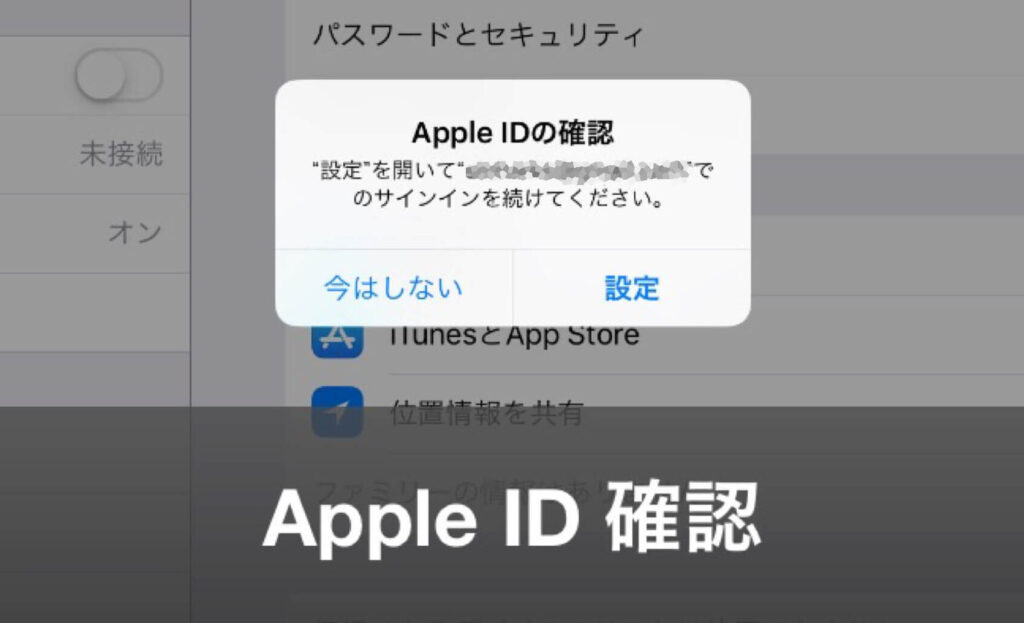
アップルアイディーのパスワードを忘れたこと、ありませんか?私たちも経験があるので、その悩みはよく理解できます。特に、パスワードの入力回数に制限があるため、焦ってしまうこともありますよね。では、実際にアップルアイディー パスワード 何回まで入力できるのでしょうか?
アップルアイディー パスワードの重要性
アップルアイディーのパスワードは、私たちのプライバシーとセキュリティに直結します。強力なパスワード設定は、アカウントの情報や個人データを保護するために不可欠です。以下に、パスワードの重要性を具体的に説明します。
- アカウントの保護: パスワードは、他者が私たちのアカウントにアクセスするのを防ぎます。
- 個人情報の安全性: パスワードがないと、個人情報が盗まれるリスクが増します。
- セキュリティースクエリの必要性: 不正アクセスが疑われる場合、パスワードが重要です。
- 複数デバイスでの同期: アップル製品間でのデータの保護において不可欠です。
- パスワード管理の重要性: 複雑なパスワードを維持することは、アカウントを安全に保つカギです。
パスワードの入力回数制限
アップルアイディーのパスワードには入力回数制限があります。これにより、セキュリティが強化されますが、誤って制限を超えるとアカウントがロックされることもあります。パスワードの入力に関する重要なポイントを以下に挙げます。
最初の制限回数
アクセスを試みる際には、最初の制限回数は通常6回までです。具体的には、以下の手順で進めることができます。
- アップルアイディーのログイン画面にアクセスします。
- パスワードを入力します。
- 正しいパスワードか確認します。
- 不正解の場合、最大6回まで再入力を試みます。
- 6回入力しても正しくない場合、アカウントがロックされます。
セキュリティ対策
セキュリティ対策は重要です。確実にアカウントの安全を保つために、以下の方策を取ります。
- 強力なパスワードを設定します。
- 定期的にパスワードを変更します。
- セキュリティ質問を設定し、答えを思い出しやすいもので記入します。
- 二段階認証を有効にします。
- 不正アクセスがあった場合には、すぐにパスワードを変更します。
パスワードを忘れた場合の対応
アップルアイディーのパスワードを忘れた場合、迅速に対応することが重要です。以下の手順に従うことで、パスワードをリセットできます。
パスワードリセットの手順
- 公式サイトにアクセスし、アップルのサポートページを開く。
- 「Apple IDの管理」を選択し、自分のアカウント情報にログインする。
- 「パスワードを忘れた場合」をクリックし、指示に従う。
- メールまたは電話番号を入力し、認証コードを受け取る。
- 受け取った認証コードを入力し、新しいパスワードを設定する。
- 新しいパスワードを記録し、次回のログイン時に使用する。
注意すべきポイント
アップルアイディーのパスワード管理には、いくつか注意するべき重要なポイントがあります。これらのポイントを押さえることで、アカウントを安全に保つ手助けとなります。
- 入力回数に気をつける。アップルアイディーのパスワードは6回まで正確に入力可能で、6回不正解の場合、アカウントがロックされる。
- パスワードの強度を確認する。強力なパスワードの設定は、個人情報の保護に必要不可欠。大小のアルファベット、数字、特殊文字を組み合わせると良い。
- 定期的なパスワード変更を行う。セキュリティを強化するため、少なくとも3ヶ月ごとにパスワードを変更することをお勧めする。
- セキュリティ質問を設定する。個人にしか分からない質問を選ぶなど、より安全な設定にすることが重要。
- 二段階認証を有効化する。アカウントへのアクセスを保護するため、二段階認証を利用すると良い。
- 不正アクセスを迅速に対応する。異常を感じたら、すぐにパスワードを変更し、サポートに連絡することが必要。
結論
アップルアイディーのパスワード管理は私たちのデジタルライフにおいて非常に重要です。パスワードの入力回数に制限があるため、慎重に行動する必要があります。強力なパスワードの設定や定期的な変更は、アカウントの安全を守るための基本です。
また、二段階認証やセキュリティ質問の設定も忘れずに行いましょう。万が一パスワードを忘れた場合は、公式サポートを活用して迅速に対処できます。これらの対策を実践することで、私たちの個人情報を守り、安心してデジタル世界を楽しむことができるでしょう。