iPhoneを使っている私たちにとって、パスワードの管理は欠かせないものです。しかし、「iPhone パスワードどこで見れる?」という疑問を持つことはありませんか?特に、アプリやウェブサイトのパスワードが必要な時、どこで確認できるのか分からないと困りますよね。
iPhone パスワードの確認方法
iPhoneでパスワードを確認する方法がいくつかあります。主に、設定アプリを使用する方法とSafariブラウザを利用する方法が一般的です。以下に、具体的な手順を示します。
設定アプリからの確認
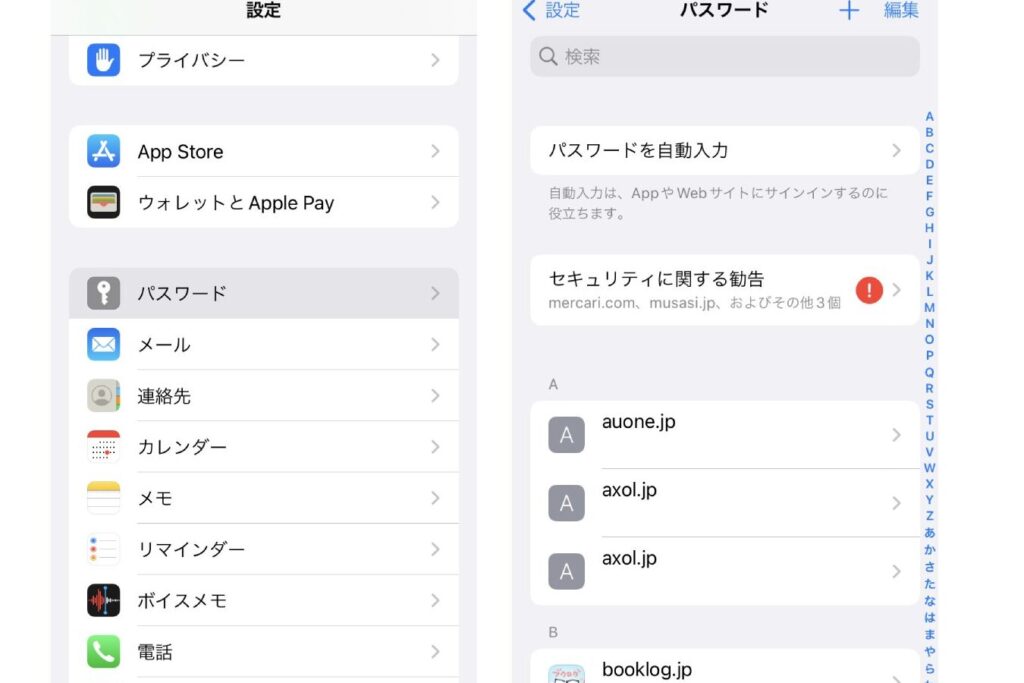
設定アプリを使ってパスワードを確認する手順は以下の通りです。
- 設定アプリを開く。 ホーム画面から設定のアイコンを探してタップします。
- 「パスワード」を選択。 「設定」画面の中をスクロールし、「パスワード」をタップします。
- Face IDまたはTouch IDを使用。 画面が出たら、認証を行うためにFace IDまたはTouch IDを使用します。
- パスワードを確認。 保存されたパスワードのリストが表示されます。アプリやウェブサイトの名前をタップすると、パスワードが表示されます。
Safari ブラウザでの確認
- Safariを開く。 ホーム画面からSafariのアイコンをタップします。
- ウェブサイトにアクセス。 パスワードを確認したいウェブサイトに移動します。
- ログインしてみる。 ユーザー名やパスワードの入力フィールドに移動します。
- パスワードを表示。 入力フィールドの右側にある目のアイコンをタップすると、パスワードが表示されます。
iCloud キーチェーンの活用
iCloud キーチェーンは、パスワードやクレジットカード情報を安全に保存し、各デバイスでアクセスできる便利な機能です。このセクションでは、キーチェーンの基本を理解し、それを設定する手順を説明します。
キーチェーンとは
キーチェーンは、Appleのセキュリティ機能であり、ユーザーのパスワードや信頼できる情報を暗号化して保存します。これにより、異なるデバイスでパスワードを覚える必要がなくなります。
キーチェーンの設定方法
iCloud キーチェーンを設定する手順は以下の通りです。
- iPhoneの設定アプリを開く。
- 「ユーザー名」をタップし、「iCloud」を選択する。
- 「キーチェーン」を見つけてオンにする。
- 「iCloud キーチェーン」を有効にした場合、必要に応じてパスコードを設定する。
- 設定が完了したら、パスワードが自動的に保存されることを確認する。
パスワードを見つける際の注意点
パスワードを探す際には、いくつかの注意点が存在します。ここでは、セキュリティや管理方法について詳しく見ていきます。
セキュリティの重要性
パスワードのセキュリティは、個人情報を守る上で非常に重要です。以下のポイントを考慮しましょう:
- 強力なパスワードを使用する。 大文字、小文字、数字、記号を組み合わせたものが効果的です。
- 定期的にパスワードを変更する。 3ヶ月ごとに変更することを推奨します。
- 二段階認証を有効にする。 不正アクセスを防ぐために追加のセキュリティを提供します。
私たちは、これらの対策を講じることで、リスクを大幅に軽減できると考えています。
パスワード管理のベストプラクティス
パスワードを効率的に管理することも重要です。以下のベストプラクティスを実践しましょう:
- パスワードマネージャーを利用する。 複雑なパスワードを安全に保存できます。
- パスワードを他人と共有しない。 共用はセキュリティリスクを増大させます。
- 使用していないアカウントを削除する。 不要なアカウントを整理し、リスクを低減します。
他のデバイスとの連携
iPhone のパスワード管理は、他のデバイスと連携することでさらに便利になります。ここでは、Mac と Windows PC でのキーチェーンの利用方法について詳しく説明します。
Mac と iPhone の連携
- iCloud にサインイン: Mac と iPhone で同じ Apple ID でサインインします。
- iCloud 設定を開く: Mac で「システム環境設定」を開き、「Apple ID」を選択します。
- キーチェーンを有効にする: 「iCloud の設定」内でキーチェーンのチェックボックスをオンにします。
- パスワードを同期する: iPhone で保存したパスワードが Mac に同期されます。Safari を開き、「環境設定」から「パスワード」を選択して確認します。
この連携により、異なるデバイス間でシームレスにパスワードにアクセスできます。
Windows PC でのキーチェーン利用
- iCloud for Windows をインストールする: Apple の公式サイトから iCloud for Windows をダウンロードし、インストールします。
- iCloud アカウントにサインインする: インストール後、インターフェースで Apple ID でサインインします。
- キーチェーンのオプションを選択する: iCloud の設定画面でキーチェーンをオンにします。
- パスワードの同期を確認する: Safari ではなく、Chrome や Edge などのブラウザを利用する場合、iCloud 拡張機能を追加し、保存したパスワードを表示します。
Conclusion
iPhoneでのパスワード管理は私たちのデジタルライフを守るために欠かせません。設定アプリやSafariを使って簡単にパスワードを確認できることを知っておくと便利です。iCloudキーチェーンを活用することで、パスワードを安全に保存し、複数のデバイスでアクセスできる利点も大きいです。
セキュリティ対策をしっかりと講じることで、私たちの情報を守ることができます。強力なパスワードや二段階認証の導入を忘れずに行いましょう。これらの対策を通じて、安心してデジタルライフを楽しんでいきましょう。