私たちの生活に欠かせない存在となったインターネット。その中でも、ジェイコムのWi-Fiは多くの家庭で利用されています。しかし、「ジェイコムのWi-Fiパスワードはどこにあるのか?」という疑問を抱える方も多いのではないでしょうか。初めて接続する際や、パスワードを忘れてしまったとき、どこを探せばいいのか悩むこともありますよね。
ジェイコム WiFi パスワードの基本情報
ジェイコムのWi-Fiパスワードは、快適なインターネット接続に必要不可欠です。ここでは、ジェイコムについての基本情報とWi-Fiパスワードの重要性を解説します。
ジェイコムとは
ジェイコムは、株式会社ジュピターテレコムが提供するケーブルテレビやインターネットサービスを展開している企業です。サービスエリアには全国各地が含まれ、多様なプランが利用可能です。インターネット速度は最大1Gbpsで、高品質な映像や音楽のストリーミングをサポートしています。加えて、唯一の大きな特徴として、安定した接続性が挙げられ、家庭でのオンライン活動がストレスなく行えます。
WiFi パスワードの重要性
Wi-Fiパスワードは、ネットワークへの不正アクセスを防ぐために重要です。パスワードが必要な理由は以下の通りです。
- セキュリティの向上: 不正アクセスを防ぎ、個人情報やデータを保護します。
- ネットワークの安定性: 他者の接続を制限し、速度や帯域幅が維持されます。
- 接続の簡便性: 正しいパスワードを使用することで、スムーズにインターネットへ接続できるようになります。
ジェイコム WiFi パスワードの確認方法
ジェイコムのWiFiパスワードを確認する方法には、いくつかの手段があります。以下に、代表的な二つの方法を紹介します。
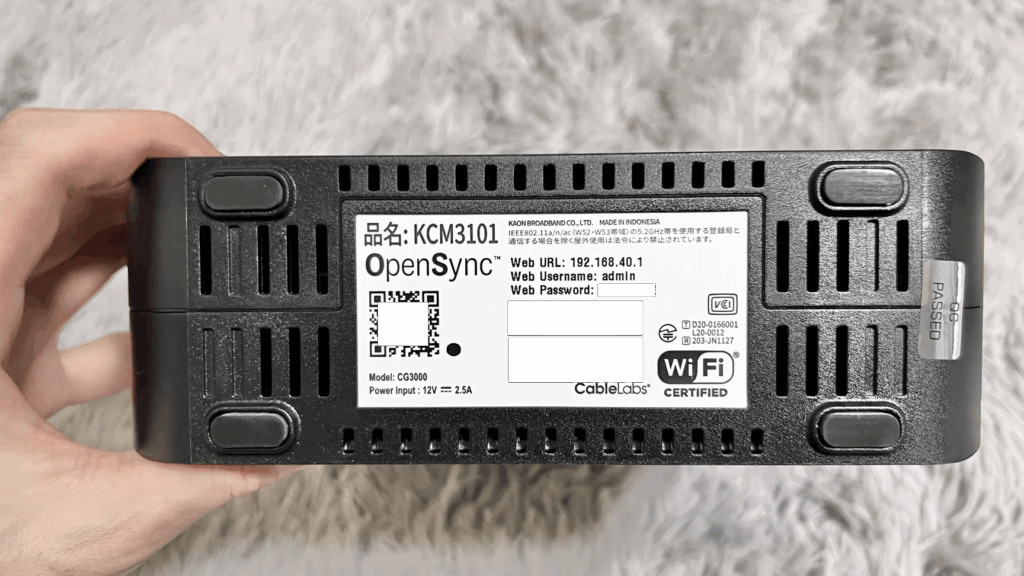
本体ラベルでの確認
- ルーターの位置を特定する。
通常、ルーターは居間やオフィスの目立つ場所に置いてあります。
- ルーターの上部または底面を探す。
一部のモデルは本体の底や側面にラベルを貼っています。
- ラベルの情報を確認する。
「WiFiパスワード」や「PASS」が記載されている部分を見つけます。
アプリからの確認
- ジェイコムの公式アプリをインストールする。
スマートフォンのアプリストアからダウンロードできます。
- アプリを開いてログインする。
ジェイコムの会員情報を入力して、アクセスします。
- 「WiFi設定」オプションを探す。
メニューから「設定」や「ネットワーク」を選択します。
- WiFiパスワードを表示する。
設定画面から現在のパスワードを見ることができます。
よくある問題と解決策
私たちが直面することの多い問題には、Wi-Fiパスワードの忘却や接続トラブルがあります。それぞれのトラブルに対する解決策を見ていきましょう。
パスワードを忘れた場合
Wi-Fiパスワードを忘れたときの対処法は以下の通りです。
- ルーター本体を確認する。ルーターの背面または底面にあるラベルを探します。通常、「WiFiパスワード」や「PASS」と書かれています。
- ジェイコム公式アプリをダウンロードします。アプリがインストールされていない場合、App StoreまたはGoogle Playから取得します。
- アプリにログインします。登録メールアドレスとパスワードを入力します。
- 「WiFi設定」オプションを選択します。アプリ内のメニューからこのオプションを探します。
- 表示されたパスワードを確認します。現在のWi-Fiパスワードが表示されますので、必要に応じてメモします。
接続トラブルの解決
- ルーターを再起動します。電源を切り、1分待ってから再度電源を入れます。
- Wi-Fi設定をチェックします。デバイスのWi-Fi設定が正しいか確認します。
- サインイン情報を確認します。ネットワーク名とパスワードが正しいか再確認します。
- ネットワークを忘れる場合、デバイスのWi-Fi設定からネットワークを選択し、「忘れる」をタップします。
- 再度接続します。もう一度パスワードを入力して接続を試みます。
まとめ
ユーザーがジェイコムのWi-Fiパスワードを確認するための具体的な手順を示します。以下の手順に従って、簡単にパスワードを見つけられます。
- ルーターの位置を確認します。 家庭内のルーターを探します。
- ルーター本体のラベルを確認します。 ラベルに記載された「WiFiパスワード」や「PASS」を探します。
- ジェイコムの公式アプリをダウンロードします。 スマートフォンで公式アプリをインストールします。
- アプリにログインします。 契約時に登録した情報を用いてログインします。
- 「WiFi設定」を選択します。 メニューから「WiFi設定」オプションを見つけます。
- 現在のパスワードを表示します。 ここでWi-Fiパスワードが確認できます。
Conclusion
私たちがジェイコムのWi-Fiパスワードについて学んだことは非常に重要です。パスワードの確認方法を知ることで、接続トラブルを避けることができます。ルーターのラベルや公式アプリを活用することで、簡単にパスワードを見つけられます。
安定したインターネット環境を維持するためには、Wi-Fiパスワードの管理が不可欠です。これからも私たちは、より快適なネットライフを送るための情報を共有していきます。