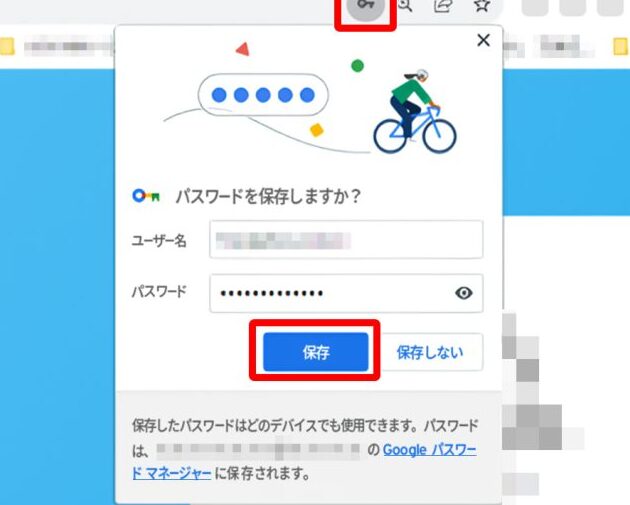
私たちのデジタルライフにおいて、パスワードは非常に重要な役割を果たしています。特に、Googleアカウントは私たちの日常生活に欠かせない存在です。ですが、ふと「私のGoogleのパスワードは何だっけ?」と頭を悩ませたことはありませんか?この疑問に対する答えを探ることで、私たちのアカウントの安全性を高めるヒントが得られるかもしれません。
私の Google のパスワードは何?
Google アカウントのパスワードを忘れた場合、以下のステップに従って簡単にパスワードをリセットできます。
- Google のログインページにアクセスします。 ブラウザを開き、検索窓に「Google ログイン」と入力し、表示されたリンクをクリックします。
- 「パスワードを忘れた場合」を選択します。 ログインフォームで自分のメールアドレスを入力し、次の画面に進みます。
- リセット方法を選択します。 メールか SMS で確認コードを受け取るオプションが表示されます。
- 受信したコードを入力します。 指定されたフィールドに、受け取った確認コードを正確に入力します。
- 新しいパスワードを設定します。 セキュリティを考慮し、強力なパスワードを選びます。パスワードには、数字、記号、大文字と小文字を含めることが推奨されます。
- 変更を保存します。 パスワードを確認し、保存ボタンをクリックして新しい設定を確定します。
パスワードの重要性
私たちは、デジタルライフにおいてパスワードの重要性を強調したいと思います。特に、Googleアカウントのパスワードは、個人情報や重要なデータを守るために不可欠です。ここでは、その重要性と管理方法について詳しく見ていきます。
セキュリティリスク
パスワードのセキュリティリスクには、以下のような点があります。
- 不正アクセス: 簡単なパスワードや使い回しのパスワードは、ハッカーに狙われる可能性が高くなります。
- フィッシング攻撃: 偽のサイトからパスワードを盗まれるリスクがあります。
- データ漏洩: パスワードが他サイトと共有されていると、漏洩によって複数のアカウントが危険にさらされます。
私たちは、適切な対策を講じることでセキュリティリスクを軽減できます。
パスワード管理の方法
効果的なパスワード管理方法には、以下のポイントが含まれます。
- 強力なパスワードを設定する: 大文字、小文字、数字、記号を組み合わせたパスワードを使いましょう。
- 定期的な変更: パスワードは定期的に変更し、古いものは使用しないようにします。
- パスワード管理ツールを利用する: 信頼性の高いパスワード管理ソフトを使用すると、管理が簡単になります。
- 二段階認証を設定する: 追加のセキュリティとして、二段階認証を有効にしましょう。
Google アカウントのセキュリティ
Google アカウントのセキュリティを高めるにはいくつかの手段がある。ここでは、二段階認証の設定と定期的なパスワード変更について詳しく説明する。
2段階認証の設定
二段階認証は、アカウントのセキュリティを大幅に向上させる方法である。以下の手順で設定を行う。
- Google アカウントにログインし、右上のプロフィール画像をクリックする。
- 「Google アカウント」を選択し、次の画面に移動する。
- 「セキュリティ」タブをクリックし、セキュリティ設定にアクセスする。
- 「二段階認証プロセス」を選択し、「開始」をクリック。
- 電話番号を入力し、SMS または電話でコードを受信する。
- 受信したコードを入力して、「次へ」をクリックする。
- 二段階認証を有効にするを選択し、設定を完了する。
定期的なパスワード変更
定期的にパスワードを変更することで、アカウントを安全に保つことができる。以下のステップを実行しよう。
- Google アカウントにログインする。
- 「Google アカウント」を選択した後、「セキュリティ」タブに移動する。
- 「パスワード」を選択し、現在のパスワードを入力する。
- 新しいパスワードを入力し、確認のため再度入力する。
- 「パスワードの変更」をクリックして、新しいパスワードを設定する。
パスワードを忘れた場合の対処法
パスワードを忘れた場合の対策として、次の手順を実行します。これらの手順は、誤入力して手間取ることなく、スムーズに進められるように整理されています。
パスワードリセット手順
- ブラウザを開きます。
Googleのログインページにアクセスします。
- 「パスワードをお忘れですか?」をクリックします。
ログインボックスの下にあるリンクを見つけてクリックしてください。
- メールアドレスを入力します。
アカウントに関連するメールアドレスを正確に入力します。
- 「次へ」をクリックします。
入力が正しければ、次の画面に進みます。
- 確認コードを受信します。
登録したメールアドレスに確認コードが送信されます。受信箱を確認してください。
- 確認コードを入力します。
コードを正確に入力し、「次へ」をクリックします。
- 新しいパスワードを設定します。
強力なパスワードを作成し、入力します。
- 「パスワードを変更」をクリックします。
新しいパスワードが設定され、これで再びアカウントにアクセスできます。
サポートへの連絡
パスワードリセットに問題が発生した場合、サポートに連絡する手段があります。
- サポートページにアクセスします。
Googleの公式サポートページを開きます。
- 「ヘルプをリクエスト」をクリックします。
問題に合ったオプションを選択します。
- 適切な質問を選びます。
パスワードに関する選択肢を探します。
- 必要な情報を入力します。
指示に従って、必要な情報を正確に入力します。
- 送信ボタンを押します。
問い合わせが完了し、サポートチームからの返答を待ちます。
Conclusion
私たちのデジタルライフを守るためにはパスワード管理が欠かせません。特にGoogleアカウントは多くのサービスと連携しているためその重要性はさらに増します。強力なパスワードの設定や二段階認証の導入は、セキュリティを高めるための基本的なステップです。
パスワードを忘れた場合の手順を知っておくことで、迅速にアカウントを取り戻すことができます。私たちはこれらの対策を講じることで、個人情報を守り、安心してデジタルライフを楽しむことができるでしょう。