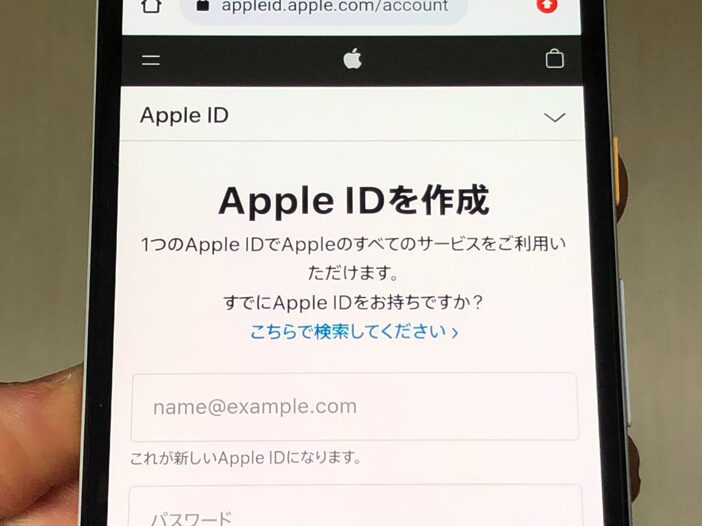
私たちは日々、Appleのサービスを利用する中で、Apple IDの重要性を実感しています。特にApple ID パスワード いつ使うのかを理解することは、アカウントの安全を守るために不可欠です。パスワードは単なるログイン情報ではなく、私たちの個人情報やデータを守るための第一線です。
AppleID パスワードの基本
Apple IDのパスワードは、アカウントを保護するための重要な要素です。このセクションでは、Apple IDとそのパスワードについての基本的な情報を提供します。
AppleIDとは
Apple IDは、Appleのサービスを利用するためのアカウントです。これにより、iCloud、App Store、iTunesなどにアクセスできます。以下の点を把握しておくことが重要です。
- Apple IDは一意の識別子である。
- ユーザーは、メールアドレスを使ってApple IDを作成する。
- Appleのサービス間でのデータ同期が可能になる。
パスワードの役割
パスワードは、Apple IDを守るための最前線です。強固なパスワードを使用することは、アカウントの安全性を高める方法の一つです。以下の点に注意が必要です。
- パスワードは他人と共有しない。
- 特定の条件で定期的な変更が推奨される。
- 複雑なパスワードを設定することで、リスクを軽減できる。
AppleID パスワードを使うタイミング
Apple IDのパスワードは、アカウントを守るために非常に重要です。パスワードが必要な具体的な状況を理解することで、より安心してAppleのサービスを利用できます。
サインイン時
Apple IDパスワードは、各デバイスやサービスにサインインする際に必要です。以下の手順でサインインします。
- Apple IDを入力します。 就業中のデバイスまたはアプリで、サインイン画面を開きます。
- パスワードを入力します。 設定されたパスワードを慎重に入力します。
- サインインボタンをクリックします。 正確に情報が入力されていれば、アカウントにアクセスできます。
設定変更時
アカウント設定を変更する際にも、パスワードが必要です。以下のステップで設定を変更します。
- 設定アプリを開きます。 iPhoneやiPadの設定アプリを起動します。
- Apple IDを選択します。 一番上に表示される自分の名前をタップします。
- パスワードとセキュリティを選びます。 そこで変更したい設定を見つけます。
- パスワードを入力します。 セキュリティ保護のため、パスワードを入力します。
アプリのダウンロード時
- App Storeを開きます。 画面下部のApp Storeアイコンをタップします。
- アプリを選択します。 ダウンロードしたいアプリを見つけてタップします。
- 取得をタップします。 無料アプリの場合は「取得」をクリックし、有料の場合は金額表示があります。
- パスワードを入力します。 指示に従って、Apple IDのパスワードを入力します。
パスワードの安全性
パスワードは私たちのApple IDを保護するために不可欠な要素です。安全なアカウント運用には、強力なパスワードの作成と二段階認証の導入が欠かせません。これらのステップを踏むことで、セキュリティを大幅に強化できます。
強力なパスワードの作成方法
- 8文字以上の長さを確保する。
- 大文字、小文字、数字、記号を組み合わせる。
- 辞書に載っている単語を使わない。
- 個人情報(誕生日、名前など)を避ける。
- パスワードマネージャーを利用して管理する。
これにより、パスワードが他人に推測されにくくなり、アカウントを保護する強力な武器になります。
二段階認証の導入
- Apple IDの設定を開く。
- 「セキュリティ」を選択する。
- 「二段階認証を有効にする」をクリックする。
- 電話番号を入力し、確認コードを受け取る。
- 受け取ったコードを入力し、設定を完了する。
パスワードを忘れた場合の対処
パスワードを忘れた場合、迅速に対処する方法があります。以下の手順に従って、パスワードを安全にリセットしましょう。
パスワードリセットの手順
- Apple IDのウェブサイトを開く。 ブラウザで「appleid.apple.com」にアクセスします。
- 「Apple IDまたはパスワードを忘れた場合」を選択。 ログインページの下にあるリンクをクリックします。
- Apple IDを入力。 自分のApple IDメールアドレスを入力し、「続ける」をクリックします。
- パスワードのリセット方法を選択。 セキュリティ質問を利用するか、必要に応じてメールを選択します。
- セキュリティ質問に回答する。 正しい答えを入力します。メールを選択した場合は、受信トレイを確認してください。
- 新しいパスワードを作成。 指示に従い、強固な新しいパスワードを入力します。
- パスワードの変更を確認。 新しいパスワードを使って、再度Apple IDにサインインします。
サポートの利用方法
パスワードリセットがうまくいかない場合、Appleのサポートを利用できます。以下の方法があります。
- 電話サポートに連絡する。 Appleのサポートセンターに電話し、アシスタントに状況を説明します。
- オンラインチャットを利用する。 Appleのサポートサイトで、リアルタイムで問題を相談できます。
- サービスセンターを訪れる。 最寄りのApple Storeまたは認定サービスプロバイダーに行き、対面でサポートを受けます。
Conclusion
Apple IDのパスワードは私たちのデジタルライフを守るための重要な要素です。適切なタイミングでパスワードを使用し安全性を確保することで、安心してAppleのサービスを利用できます。強力なパスワードの設定や二段階認証の導入は、アカウントを守るための基本です。万が一パスワードを忘れた場合でも、しっかりとした手順を踏むことで問題を解決できます。私たち全員がこの知識を活用し、アカウントの安全性を高めていきましょう。