ソフトバンクのWi-Fiを利用している私たちにとって、パスワードの場所を知ることは非常に重要です。時には、接続が必要なデバイスが増えたり、友人や家族と共有したりすることがあるでしょう。しかし、パスワードを見つけるのが難しいと感じることもありますよね。
ソフトバンクWifiの概説
ソフトバンクWifiは、ユーザーがインターネットに接続できる便利なサービスです。このWi-Fiの利用に際して、パスワードが重要です。デバイスが増えることで、友人や家族と接続情報を共有したい場面が多くあります。次に、特にWi-Fiパスワードを確認する方法についての手順を示します。
- Wi-Fiルーターを見つける。 ソフトバンクのWi-Fiルーターは、白色または黒色の筐体が一般的です。
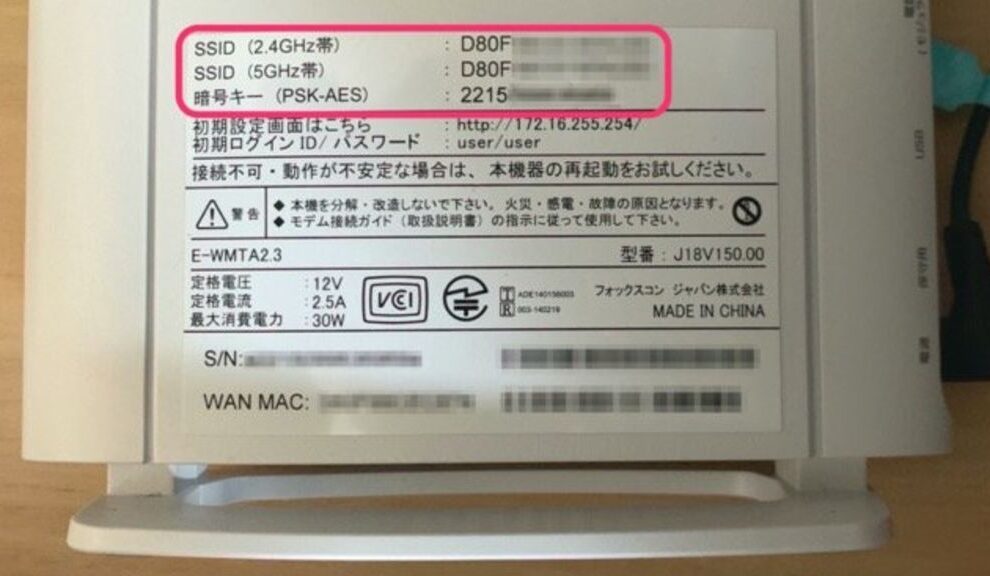
- ルーターの裏面または底を確認する。 多くの場合、パスワードはシールに記載されています。
- デフォルトパスワードを探す。 “PASSWORD”や”KEY”というラベルの下に記載されていることが多いです。
- Wi-Fi接続設定のページにアクセスする。 ウェブブラウザを開いて、ルーターのIPアドレスを入力しましょう。
- 管理画面にログインする。 ルーターの管理者アカウントを使ってログインします。初期のユーザー名・パスワードはルーターのマニュアルに記載されていることが多いです。
- ネットワーク設定を選択する。 「Wi-Fi設定」や「無線LAN設定」などのオプションを探します。
- パスワードを確認・変更する。 現在のパスワードを確認し、必要があれば変更します。変更後は、忘れずにメモしましょう。
パスワードの必要性
Wi-Fiのパスワードは、私たちのネットワークを保護するために不可欠です。セキュリティの強化や接続の利便性に影響を与えるため、パスワードを理解することが重要です。
セキュリティの重要性
パスワードは、私たちの重要なデータやプライバシーを守ります。強固なパスワードの利用により、次のことが可能になります。
- 不正アクセスを防ぐことができる。パスワードが強固であれば、外部からの侵入を難しくします。
- デバイスを保護する。家族や友人とつながっている場合、各デバイスの安全も確保されます。
- 個人情報の流出を防ぐ。特に、オンラインバンキングやショッピングを行う際には、情報漏洩が危険です。
接続の利便性
- デバイスの簡単接続。パスワードがわかっていれば、デバイスを簡単に接続できます。
- 招待客の接続を簡素化。友人や家族が来た際に、すぐに接続を手伝うことができます。
- ネットワーク管理がしやすい。パスワードの管理を適切に行うことで、接続状況を把握しやすくなります。
ソフトバンクWifiパスワードの確認方法
私たちは、ソフトバンクのWi-Fiパスワードを確認する方法について具体的な手順を提供します。以下の手順に従って、簡単に確認できます。
スマートフォンからの確認
- スマートフォンをWi-Fiに接続します。 無線設定を開き、ソフトバンクのネットワークを選択します。
- 設定アプリを開きます。 通常、アイコンは歯車の形をしています。
- 「Wi-Fi」または「ネットワーク」オプションを選択します。 現在接続中のネットワークを見つけます。
- ネットワークの設定を表示します。 一般的に、詳細情報の中にパスワードのオプションがあります。
- パスワードを確認します。 パスワードが表示され、必要に応じてコピーできます。
パソコンからの確認
- パソコンをWi-Fiに接続します。 ソフトバンクのネットワークを選びます。
- コントロールパネルを開きます。 スタートメニューからアクセスできます。
- 「ネットワークとインターネット」をクリックします。 次に、「ネットワークと共有センター」を選択します。
- 接続しているWi-Fiの名前をクリックします。 これにより、ネットワークのステータスウィンドウが開きます。
- 「ワイヤレスプロパティ」を選択します。 ここで、セキュリティタブに移動します。
- 「文字を表示する」チェックボックスをオンにします。 そうすれば、パスワードが表示されます。
パスワードの変更方法
パスワードの変更は、セキュリティを強化するために重要です。以下に、パスワードを変更する具体的な方法を示します。
アプリを使用する方法
アプリを使用してパスワードを簡単に変更できます。手順は次の通りです。
- ソフトバンクWi-Fiアプリを開きます。 まだアプリをインストールしていない場合、App StoreやGoogle Playからダウンロードします。
- アカウントにログインします。 登録済みのメールアドレスとパスワードを入力します。
- メニューから「設定」を選びます。設定オプションが表示されます。
- 「Wi-Fi設定」をタップします。ここからパスワードの変更ができます。
- 新しいパスワードを入力し、確認のため再度入力します。強力なパスワードを選びましょう。
- 設定を保存します。 変更が完了したことを知らせるメッセージが表示されます。
管理画面からの変更
ルーターの管理画面にアクセスしてパスワードを変更する方法もあります。手順は以下の通りです。
- ウェブブラウザを開き、ルーターのIPアドレスを入力します。一般的なIPアドレスは「192.168.1.1」や「192.168.0.1」ですが、取扱説明書を確認してください。
- 管理者アカウントでログインします。デフォルトのユーザー名とパスワードはルーターに記載されています。
- 「無線設定」または「ワイヤレス設定」を選択します。ここでWi-Fi設定にアクセスできます。
- パスワードの欄にアクセスし、新しいパスワードを入力します。分かりやすく、かつ複雑なパスワードを設定してください。
- 変更内容を保存します。設定が保存され、ルーターが再起動する場合があります。
よくある問題と解決策
Wi-Fiパスワードに関する一般的な問題とその解決策を以下に示します。これにより、接続に関するトラブルを簡単に解決できます。
問題1: パスワードを忘れた
- ルーターを見つける: ルーターの位置を特定します。通常、家の中心に設置されています。
- シールを確認する: ルーターの裏面または底にあるシールからデフォルトパスワードを探します。
- 管理画面にログインする: ウェブブラウザを開き、ルーターのIPアドレスを入力して管理画面にアクセスします。
- ネットワーク設定を開く: 「設定」または「ネットワーク」のタブをクリックします。
- パスワードを確認する: 現在のパスワードを確認するか、新しいパスワードを設定します。
問題2: パスワードを変更したい
- ルーターの管理画面にログイン: 上記の手順に従って管理画面にアクセスします。
- 設定メニューを選択する: 「無線設定」や「Wi-Fi設定」を選択します。
- パスワードを変更する: 「パスワード」または「セキュリティ」フィールドで新しいパスワードを入力します。
- 変更を保存する: 設定を保存するボタンをクリックし、ルーターを再起動します。
- 接続を確認する: 新しいパスワードでデバイスを再接続して、変更が成功したか確認します。
問題3: 他のデバイスが接続できない
- Wi-Fiが有効か確認する: ルーターと接続するデバイスのWi-Fiがオンになっているか確認します。
- パスワードを再確認する: パスワードが正しいか、各デバイスで再確認します。
- ルーターを再起動する: ルーターの電源を入れ直して、接続状態をリセットします。
- デバイスのWi-Fi設定をリセットする: 問題のあるデバイスでWi-Fi設定を削除し再度接続を試みます。
Conclusion
ソフトバンクのWi-Fiパスワードを適切に管理することは私たちのネットワークを安全に保つために欠かせません。パスワードを知っていることで接続がスムーズになり不正アクセスを防ぐことができます。具体的な確認方法や変更手順を理解することで、私たちは自分のネットワーク環境をしっかりと守ることができるでしょう。
また、家族や友人とWi-Fiを共有する際にも、パスワードの管理が重要です。これにより、安心してネットワークを利用できる環境を整えることができます。私たちがこの情報を活用することで、より快適なインターネットライフを楽しめるようになるでしょう。