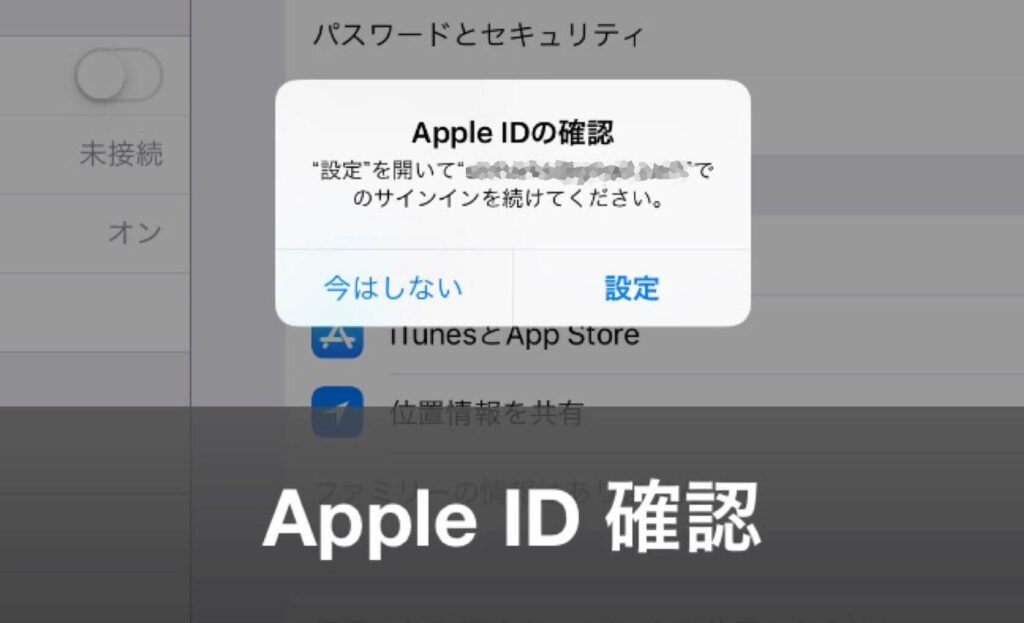
iCloudのパスワードを何度も入力しなければならない状況、私たちも経験したことがありますよね。特にMacを使っていると、頻繁にパスワードを求められるとストレスが溜まります。この問題の背後には、いくつかの原因が隠れていることが多いです。
iCloud パスワードの重要性
iCloud パスワードは、私たちのデータやプライバシーを守るために極めて重要です。このパスワードを適切に管理することで、アカウントのセキュリティを向上させることができます。
なぜ iCloud パスワードが必要なのか
iCloud パスワードは、私たちが Apple のサービスにアクセスするために必要です。このパスワードにより、以下のことが保証されます。
- データの保護: iCloud に保存されたデータに不正アクセスを防ぎます。
- プライバシーの維持: 個人情報や重要なファイルが保護されます。
- デバイスのセキュリティ: Apple 製品間でのデータ同期を管理します。
セキュリティの観点から
iCloud パスワードを強化することは、アカウントを守る第一歩です。強力なパスワードを使用することで、以下のメリットがあります。
- ブレイクアウト攻撃の防止: 簡単に推測されないパスワードを使います。
- 二段階認証に対応: 認証の一層の強化が可能です。
- 定期的な変更: 定期的にパスワードを変更し、リスクを低減します。
iCloud パスワードの問題
iCloud パスワードに関する問題は、特に Mac ユーザーにとってよく見られます。頻繁にパスワードを求められることが多く、その背後にはいくつかの理由があります。
何度も求められる理由
- iCloud の設定ミス
iCloud の設定が正しくないと、パスワードを再入力するよう促されることがあります。
- ソフトウェアのバグ
macOS のバージョンによっては、バグが原因でパスワードを何度も求める場合があります。
- アカウントのセキュリティ
不正アクセスを防ぐため、セキュリティ設定が強化されていることがあります。
- ネットワークの不安定さ
インターネット接続が不安定な場合、iCloud への接続が切れ、再度パスワードを要求されることがあります。
一般的なエラーと対処法
- パスワードを忘れた場合
- Apple ID のウェブサイトにアクセスする。
- 「Apple ID またはパスワードをお忘れですか?」をクリックする。
- 指示に従ってリセットを行う。
- iCloud がサインインできない場合
- Mac を再起動する。
- 最新の macOS にアップデートする。
- 正しい Apple ID とパスワードを入力する。
- 二段階認証の問題
- 確認コードがスマートフォンに届いているか確認する。
- 手動でコードを入力することを検討する。
Mac での iCloud パスワード管理
MacでのiCloudパスワード管理は、セキュリティを強化し、利便性を向上させるために重要です。以下の手順で、パスワードの確認と変更、自動入力機能の活用方法を理解します。
パスワードの確認と変更方法
iCloudパスワードを確認し、必要に応じて変更する方法は以下の通りです。
- Appleメニューを開きます。 画面左上のリンゴマークをクリックします。
- 「システム設定」を選択します。リストから「パスワード」をクリックします。
- AppleIDを選択します。AppleIDが表示されるので、それを選びます。
- パスワードを表示します。リスト内で「パスワードを表示」を選択し、必要に応じて確認します。
- 「変更」をクリックします。新しいパスワードを入力し、確認のため再入力します。
- 「完了」を押します。 これで新しいパスワードが設定されます。
自動入力機能の活用
自動入力機能を利用すると、iCloudのパスワード管理がより簡単になります。この機能を有効にするには、以下の手順を実行します。
- 「システム設定」を開きます。 Appleメニューから選択します。
- 「パスワード」を選択します。 ここで、保存されたパスワードのリストが表示されます。
- 「自動入力」を確認します。 Safariやアプリでの自動入力の設定を確認します。
- 必要な場合は有効にします。 各アプリやSafariで自動入力を有効にしておきます。
- テストします。 Safariでログイン画面を開き、自動入力が機能するか確認します。
トラブルシューティング
iCloudパスワードの問題を解決するために、具体的な手順を踏んで対策を行います。いくつかのケースにおいて、私たちは明確な対応策が必要です。
どうしても解決しない場合の対応策
- ネットワーク接続を確認する
確実にインターネットに接続されているか再確認します。
- iCloud設定を見直す
システム環境設定からiCloudの設定を開き、設定が正しいかを確認します。
- OSを最新にアップデートする
macOSを最新バージョンにアップデートします。更新がある場合は、すぐにダウンロードしてインストールします。
- パスワードをリセットする
パスワードをリセットし、再度ログインを試みます。Apple IDのウェブサイトで手続きを行います。
- キャッシュをクリアする
Safariなどのブラウザのキャッシュをクリアし、履歴を消去します。
- セキュリティソフトを無効にする
一時的にセキュリティソフトを無効にし、iCloudに接続できるか確認します。
Apple サポートへの連絡手順
- Apple サポートのウェブサイトに行く
Apple サポートの公式サイトにアクセスします。
- 問題を選択する
「Apple ID」または「iCloud」を選び、関連する問題を選択します。
- サポート方法を選ぶ
電話、チャット、またはメールでのサポートを選びます。
- 必要な情報を準備する
Apple ID、デバイスのモデル、問題の詳細をあらかじめメモします。
- サポートに問い合わせる
選択した方法でサポートに連絡し、指示に従います。
- サポートの指示を実行する
技術者の指導に従って、問題解決に取り組みます。
Conclusion
iCloudパスワードの管理は私たちのデジタルライフにおいて非常に重要です。Macを使用する際に頻繁にパスワードを求められる状況はストレスを引き起こすことがありますがその背後には多くの要因が存在します。これらの問題に対処するためには設定の見直しや適切なトラブルシューティングが欠かせません。
また強力なパスワードの使用や二段階認証の導入は私たちのアカウントを守るための基本です。これからも安全で快適なiCloud利用を心がけていきましょう。私たちのデータとプライバシーを守るために必要なステップを踏むことが大切です。