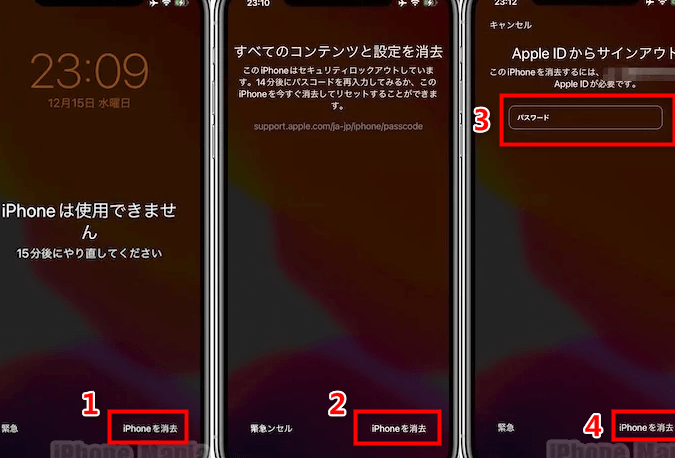
iPhoneのパスワードを忘れた経験は、多くの人にとってストレスの原因です。特に、何度も間違ったパスワードを入力してしまうと、どうなるのか心配になりますよね。私たちは、iPhoneパスワード忘れた 何回までの制限について詳しく解説します。
iPhoneパスワードの重要性
iPhoneのパスワードは、データの保護に不可欠です。パスワードが設定されていることで、個人情報やプライバシーを守ることができます。例えば、他人が無断で私たちのデバイスにアクセスするのを防止します。そのため、パスワードを忘れることが大きな問題になります。
また、パスワードの入力回数には制限があります。誤ったパスワードを数回入力すると、デバイスが一時的にロックされます。これは、セキュリティを強化するための措置です。そのため、パスワードの管理が重要です。
- パスワードは数文字以上の長さが理想です。
- 特殊文字、数字、大文字を組み合わせることが推奨されます。
- 使用するパスワードは他のアカウントと異なるものにします。
- 定期的にパスワードを変更する習慣を持ちます。
パスワード入力の制限
iPhoneでは、パスワードの誤入力が続くとアクセスが制限されます。この制限により、デバイスのセキュリティが強化されます。
ロックの仕組み
iPhoneでは、誤ったパスワードを入力した場合、次の手順に従ってロックがかかります。
- パスワードを6回間違えると、デバイスが1分間ロックされる。
- さらに、8回誤入力すると、デバイスが5分間ロックされる。
- 10回誤入力すると、iPhoneが最大で60分間ロックされる。
- 最終的に、連続して誤りが続くと、iPhoneが完全にロックされる。
このように、段階的なロックがかかることで、不正アクセスを防ぎます。
制限回数とは
パスワード入力の制限回数は重要です。誤ってパスワードを入力する際の具体的な制限は以下の通りです。
- ロック開始点:6回の誤入力
- 軽いロック:1分から始まり、時間が増加する
- 最大ロック(完全ロック状態):デバイスが初期化される可能性あり
パスワード忘れた場合の対処法
パスワードを忘れた場合には、迅速に適切な対策を講じる必要があります。以下にリセット方法とデータのバックアップに関する具体的な手順を示します。
リセット方法
パスワードをリセットするには、以下の手順を行います。
- iPhoneを起動し、画面に表示された「パスワードをお忘れですか?」をタップします。
- Apple IDとパスワードを入力し、認証手続きをします。
- 「パスワードをリセット」を選択して、指示に従います。
- 新しいパスワードを設定します。安全なものにしましょう。
- 設定が完了したら、新しいパスワードでiPhoneにログインします。
データのバックアップ
- iTunesまたはFinderを開くし、iPhoneをコンピュータに接続します。
- デバイスを選択し、「バックアップ」をクリックします。
- 「パソコンにバックアップ」を選択し、暗号化バックアップをおすすめします。
- 「バックアップの開始」をクリックし、バックアップが完了するまで待ちます。
- バックアップ完了後、iPhoneを安全に取り外します。
パスワード管理のヒント
パスワードの安全管理は非常に重要です。ここでは、効果的なパスワード管理のための具体的な方法を紹介します。
安全なパスワードの作成
私たちが安全なパスワードを作成するためには、以下のステップをしっかりと守ります。
- パスワードの長さを8文字以上にする。 これにより、解析されにくくなります。
- 数字、大文字、小文字、特殊文字を組み合わせる。 例えば、”P@ssw0rd123″ のようなパスワードは、安全性が高くなります。
- 辞書に載っていない単語は避ける。 単純な単語やフレーズは使わないことが重要です。
- 他のアカウントとは異なるパスワードを設定する。 流出リスクを減少させる効果があります。
- 定期的にパスワードを変更する。 例えば、3ヶ月ごとなどの頻度での見直しが推奨されます。
パスワード管理アプリの活用
- 信頼性の高いパスワード管理アプリをダウンロードする。 例として、LastPassや1Passwordなどがあります。
- アプリに必要な情報を登録する。 自分のアカウント情報を正確に入力します。
- アプリの機能を利用してパスワードを生成する。 この機能を使うことで、安全なパスワードが簡単に作成できます。
- セキュリティ設定を確認する。 二段階認証を有効にするなどの対策をします。
- 定期的にアプリ内のパスワードを見直す。 古いパスワードを更新し、常に最新の状態に保ちます。
結論
iPhoneのパスワード管理は私たちのデータを守るために非常に重要です。誤ったパスワードの入力回数制限はセキュリティを強化するための措置であり、それによりデバイスのロックや初期化のリスクを避けることができます。安全なパスワードを作成し定期的に変更することで、私たちのプライバシーをより一層守ることが可能です。
パスワードを忘れた際の対処法を知っておくことで、ストレスを軽減し、迅速に問題を解決できます。今後は、パスワード管理アプリの活用も考慮し、より安全なデジタルライフを目指しましょう。