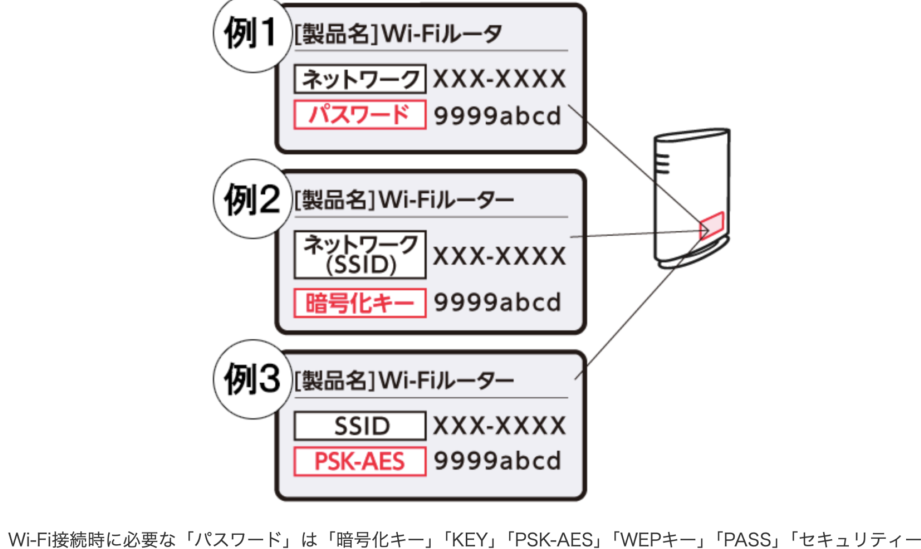
私たちの生活に欠かせない存在となったWi-Fiですが、**wifiのパスワードはどこに書いてあるの**と疑問に思ったことはありませんか?家族や友人が訪れたときに、すぐに接続できるようにパスワードを知っておくことは大切です。しかし、意外とその場所を見つけるのは難しいものです。
Wifiのパスワードの基本
Wifiのパスワードは、ネットワークに接続する際の重要な要素です。特に、友人や家族が訪れた時、迅速に接続できることが求められます。では、Wifiのパスワードの基本について詳しく見ていきましょう。
Wifiのパスワードとは
Wifiのパスワードは、無線ネットワークのセキュリティを保つためのコードです。このコードにより、許可されていないユーザーからネットワークを守ります。通常、英数字や記号が組み合わされており、強度が求められます。
Wifiの重要性
Wifiの重要性は、日常生活でのインターネット接続に大きく関わっています。多くのデバイスがWifiを必要とし、以下の理由からも重要です。
- 高速なインターネット接続が可能
- 複数のデバイスを同時に接続
- ワイヤレスの利便性を提供
Wifiのパスワードの場所
ルーター本体の確認
- ルーターを探す: ルーターを見つける。一般的に、家の中心部に置かれていることが多い。
- ラベルを確認する: ルーターの側面または底面に貼られているラベルを探す。このラベルには通常、デフォルトパスワードが印刷されている。
- パスワードをメモする: ラベルに記載されているパスワードをメモしておくと、後で確認できる。
設定画面での確認
- ブラウザを開く: インターネットブラウザを開く。
- ルーターのIPアドレスを入力する: アドレスバーにルーターのIPアドレス(多くの場合、192.168.0.1 または 192.168.1.1)を入力し、Enterを押す。
- ログインする: 管理者用のユーザー名とパスワード(通常、デフォルト値は「admin」)を入力する。
- 無線設定を探す: メニューから「無線設定」または「Wifi設定」を選択する。
- パスワードを確認する: 現在使用中のWifiパスワードが表示される。このパスワードをメモしておく。
モバイルデバイスでの確認
- 設定アプリを開く: スマートフォンの設定アプリを開く。
- Wifi設定を選択する: 「Wifi」または「ネットワーク」を選択する。
- 接続中のネットワークを確認する: 接続中のWifiネットワーク名をタップする。
- パスワードを表示する: 一部のデバイスでは、設定画面でパスワードを表示するオプションがある。この設定をオンにすることで、パスワードが表示される。
- 必要に応じてメモする: パスワードを確認したら、必要に応じてメモしておく。
パスワードの管理方法
私たちは、Wi-Fiのパスワードを安全に管理する方法を理解しておく必要があります。適切な管理は、セキュリティの向上や無駄なトラブルを避けるために重要です。
定期的な変更の重要性
定期的にパスワードを変更することは、ネットワークの安全性を高めます。以下のステップで、効果的にパスワードを変更できます。
- ルーターにログインする。 ブラウザを開き、ルーターのIPアドレスを入力します。
- 管理画面を開く。 ユーザー名とパスワードを入力して、管理画面にアクセスします。
- 無線設定を選択する。 メニューから「無線設定」や「Wi-Fi設定」を見つけます。
- 新しいパスワードを設定する。 強力なパスワードを考え、入力します。
- 設定を保存する。 変更を保存し、ルーターを再起動します。
新しいパスワードを設定した後、記録しておくことも忘れずに。
セキュリティ強化のための対策
パスワードの安全性を高めるための他の方法も考慮しましょう。以下は、セキュリティ強化に役立つポイントです。
- 長さを確保する。 パスワードは12文字以上の長さを推奨します。
- 複雑性を持たせる。 アルファベット、数字、記号を組み合わせ、解読を困難にします。
- 異なるパスワードを使用する。 各デバイスやアカウントに異なるパスワードを設定します。
- 二要素認証を導入する。 追加のセキュリティ層として、二要素認証を活用します。
まとめ
Wi-Fiのパスワードは私たちのデジタルライフに欠かせない要素です。簡単に見つける方法を知っておくことで、家族や友人が快適に接続できる環境を整えることができます。また、セキュリティを強化するためにパスワードの管理や定期的な変更も重要です。私たち自身のネットワークを守るために、これらの知識を活用していきましょう。安全で便利なインターネット生活を楽しむために、しっかりとした対策を講じていきたいですね。