Wi-Fiのパスワード、どこに書いてあるか分からなくて困ったことはありませんか?私たちも何度もその壁にぶつかりました。特に新しいルーターを設定したときや友人が来たとき、すぐにアクセスできる情報が必要になりますよね。
この記事では、Wi-Fiのパスワードがどこに記載されているかを詳しく解説します。ルーターの設定画面や本体のラベル、さらにはスマートフォンやPCでの確認方法まで、知っておくと便利な情報をお届けします。
Wi-Fiのパスワードの重要性
Wi-Fiのパスワードは、私たちのオンライン体験を守るために非常に重要です。このパスワードによって、ネットワークへのアクセスを制限し、不正利用を防ぎます。では、Wi-Fiのパスワードがなぜ重要か、具体的な理由を見ていきましょう。
- セキュリティの向上
Wi-Fiのパスワードは、第三者の不正アクセスを防ぎます。特に公共の場所でのネットワークは危険が伴うため、強力なパスワードが必要です。
- プライバシーの保護
無防備なネットワークでの接続は、個人情報の漏洩を引き起こす可能性があります。パスワードで保護されていることで、私たちのプライバシーを守ります。
- デバイスの管理
壊れたデバイスや古いハードウェアからの接続を避けられます。パスワードを設定することで、私たちが信頼するデバイスのみがネットワークにアクセスできます。
- 速度の最適化
無制限のユーザー接続は、ネットワークの速度低下を招きます。パスワードを設定することで、ネットワークを快適に使用できます。
- トラブルシューティングの簡易化
パスワードが提供する制御により、接続の問題が発生した場合、状況を特定しやすくなります。問題の発見と解決がスムーズになります。
Wi-Fiパスワードの場所
Wi-Fiパスワードは、さまざまな場所で簡単に確認できます。以下に、具体的な方法を示します。
ルーターのラベル
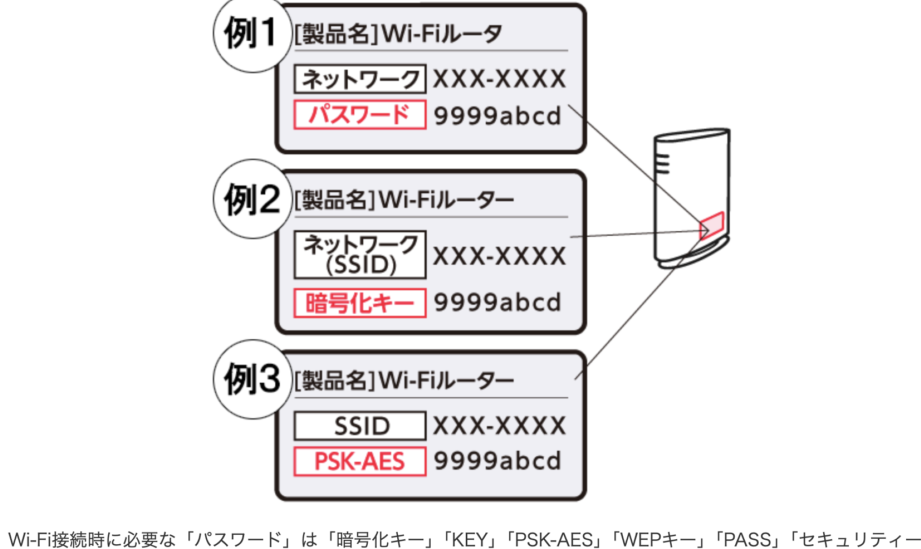
ルーターには、多くの場合、Wi-Fiのパスワードが記載されたラベルがあります。このラベルを確認することで、簡単にパスワードを見つけられます。以下のステップで確認してみましょう。
- ルーターを取り出す。電源が入っていることを確認してください。
- ルーターの底面または側面をチェックする。通常、ラベルはこの部分に貼付されています。
- 「Wi-Fiキー」または「パスワード」と書かれた部分を探す。その近くに記載されています。
設定画面
ルーターの設定画面からもWi-Fiパスワードを確認できます。この方法では、ルーターの管理設定にアクセスします。以下の手順に従って操作してください。
- ウェブブラウザを開く。任意のブラウザを使用できます。
- ルーターのIPアドレスを入力する。一般的なアドレスは「192.168.1.1」や「192.168.0.1」です。
- 管理者アカウントでログインする。初期ユーザー名とパスワードを使います。
- 「無線設定」または「Wi-Fi設定」をクリックする。設定メニューから確認できます。
- 「Wi-Fiパスワード」を確認する。ここに現在のパスワードが表示されています。
スマートフォンやPCでの確認方法
スマートフォンやPCでWi-Fiのパスワードを確認する方法があります。簡単な手順に従って、必要な情報をスムーズに取得できます。
スマートフォンの設定
- 設定アプリを開く。
- ネットワークとインターネットまたはWi-Fiを選択。
- 接続しているWi-Fiネットワークをタップ。
- 詳細設定またはパスワードを選択。
- パスワードを表示をタップ(暗号化されている場合、指紋またはPIN認証が必要)。
PCの設定
- スタートメニューをクリック。
- 設定を開く。
- ネットワークとインターネットを選択。
- 状態タブで、ネットワークと共有センターをクリック。
- 接続しているネットワーク名を選択。
- ワイヤレスのプロパティをクリック。
- セキュリティタブを開く。
- パスワードを表示チェックボックスを選択(管理者権限が必要な場合あり)。
近年のトレンドとセキュリティ
近年、Wi-Fiのパスワード管理に関するセキュリティはますます重要性を増しています。デジタル社会において、私たちのプライバシーとデータを保護するための対策が求められています。
セキュリティ対策
私たちのWi-Fiネットワークを守るための効果的なセキュリティ対策には、以下のポイントがあります。
- **強力なパスワードの設定:** 長く、複雑なパスワードを使用します。大文字、小文字、数字、記号を組み合わせて作成します。
- **定期的なパスワード変更:** 定期的にパスワードを変更することで、セキュリティを強化します。
- **ゲストネットワークの利用:** ゲスト用のネットワークを設定し、訪問者に一時的なアクセスを提供します。
- **ファイアウォールの有効化:** ルーターのファイアウォール機能を使用し、不正侵入を防ぎます。
- **最新のファームウェアへの更新:** ルーターのファームウェアを定期的に更新し、新しいセキュリティパッチを適用します。
これらの対策を実行することで、私たちのネットワークをより安全に保つことができます。
パスワード管理アプリ
パスワード管理アプリは、次のような利点があります。
- **全てのパスワードの一元管理:** 複数のパスワードを一元管理でき、必要なときにすぐにアクセスできます。
- **パスワード生成機能:** 強力なパスワードを自動生成する機能があるため、セキュリティが向上します。
- **セキュリティ監査:** パスワードの強度や重複をチェックし、改善提案を行います。
- **多要素認証:** 追加のセキュリティ層として、二段階認証を設定できるものもあります。
Conclusion
Wi-Fiのパスワードを把握することは私たちのデジタルライフにおいて非常に重要です。正しい確認方法を知っておくことで、いつでも必要な時にスムーズに接続できます。さらにセキュリティ対策を講じることで、私たちのプライバシーを守り、快適なインターネット環境を維持できます。定期的にパスワードを見直し、管理アプリを活用することで、より安全なネットワークを実現しましょう。これらの知識を活かして、安心してオンライン活動を楽しんでいきたいですね。