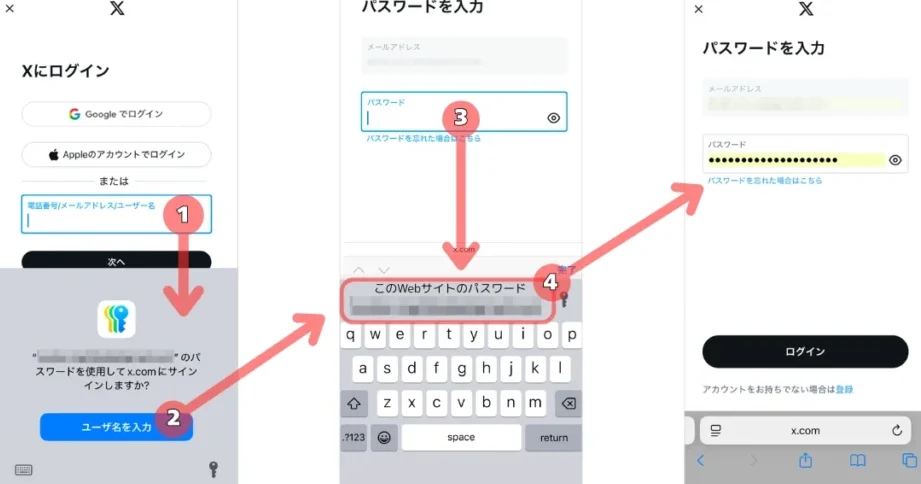
iPhoneを使っている私たちにとって、パスワードの管理は非常に重要です。特に「iPhone パスワード 自動入力 どこ」という疑問は、多くのユーザーが直面する問題です。自動入力機能を活用すれば、毎回パスワードを入力する手間が省け、よりスムーズにアプリやウェブサイトにアクセスできます。
iPhone パスワード 自動入力 機能とは
iPhoneのパスワード自動入力機能は、ユーザーの利便性を向上させるために設計されています。この機能を活用すると、アプリやウェブサイトのパスワードを自動的に入力できるため、手間を省けます。以下に、設定方法をステップバイステップで説明します。
- 設定アプリを開く
最初に、iPhoneのホーム画面から「設定」アプリをタップします。 - 「パスワード」を選択する
設定メニューの中から「パスワード」を見つけてタップします。 - Face IDまたはTouch IDで認証を行う
セキュリティのため、Face IDまたはTouch IDで自分を認証します。 - 「パスワード自動入力」を探す
次に、「パスワード自動入力」のオプションを見つけます。 - 自動入力を有効にする
そのオプションをタップして、自動入力機能をオンにします。 - 信頼できるパスワード管理アプリを選択する
必要に応じて、使用するパスワード管理アプリを選択します。
自動入力の設定方法
自動入力機能の設定は簡単で、素早く行えます。以下の手順に従って、iPhoneで自動入力を設定しましょう。
設定アプリでの手順
- 設定アプリを開く。 ホーム画面から設定アイコンをタップします。
- 「パスワード」を選択する。 スクロールして「パスワード」オプションを見つけ、タップします。
- Face IDまたはTouch IDで認証する。 セキュリティのため、指紋または顔認証を行います。
- 「パスワード自動入力」を有効にする。 設定画面内で自動入力のオプションを探し、スイッチをオンにします。
Safari での利用
- Safariを開く。 ホーム画面からSafariアイコンをタップします。
- ログイン画面に移動する。 任意のウェブサイトにアクセスし、ログインページを開きます。
- ユーザー名とパスワードの入力欄が表示される。 フィールドをタップして、自動入力の提案を確認します。
- 提案されたパスワードを選択する。 ここで、自動入力したいパスワードをタップすれば、自動的に入力されます。
自動入力を使うメリット
自動入力機能を活用することには多くの利点があります。この機能を利用することで、パスワード管理がより便利になります。このセクションでは、自動入力を利用することで得られるメリットについて詳しく説明します。
時間の節約
自動入力は時間を大幅に節約します。手動でパスワードを入力する必要がなくなるため、速やかにログインできます。以下の手順で、手間を減らしましょう。
- Safariを開く – 任意のウェブサイトを選択します。
- ログイン画面にアクセス – ユーザー名とパスワードを入力するページへ進みます。
- 自動入力を選択 – プロンプトが表示されたら、自動入力を選びます。
- ログインボタンをクリック – 自動で入力された情報で簡単にログインできます。
セキュリティの向上
自動入力機能は、セキュリティ向上にも寄与します。複雑なパスワードを手動で覚える必要がなくなるため、パスワードのセキュリティが強化されます。以下のポイントに注意しましょう。
- 強力なパスワードの使用 – 自動生成されたパスワードを利用しよう。
- Face IDまたはTouch IDを活用 – 認証手段を設定して安全性を確保。
- パスワード管理アプリを確認 – 自動入力機能を適用するアプリを選ぶ。
自動入力のトラブルシューティング
自動入力機能が正常に動作しない場合、いくつかの一般的な問題とその解決法があります。以下の手順に従って、問題を解決できます。
よくある問題と解決法
- 設定を確認する:設定アプリを開き、「パスワード」を選択します。次に、「パスワード自動入力」が有効になっていることを確認します。
- Safariの設定を見直す:Safariを開き、設定メニューから「自動入力」を選びます。自動入力のオプションが有効になっていることを確認します。
- アプリのアップデートを実施する:使用中のアプリが最新であることを確認しましょう。App Storeを開いて、アップデートをチェックします。
- 端末の再起動をする:iPhoneを再起動すると、一時的な不具合が解消されることがあります。
- パスワードを再確認する:正しいパスワードが保存されているか、設定を見直して確認します。
- Face IDまたはTouch IDの設定を確認する:ロック解除の方法が正しく設定されているか、設定アプリで確認します。
まとめ
iPhoneのパスワード自動入力機能を使うことで私たちは日々のログインをより快適に行えます。この機能を活用することで時間を節約しセキュリティを強化できるのは大きなメリットです。また設定も簡単で誰でもすぐに使い始められます。
万が一自動入力がうまく機能しない場合でもトラブルシューティングの方法を知っていれば安心です。信頼できるパスワード管理アプリを選ぶことも忘れずに行いましょう。これからも私たちのデジタルライフをより安全に快適にしていきたいですね。