オンラインでの安全性を確保するために、私たちのパスワード管理は欠かせません。しかし、**Google パスワード保存 どこで見る**か知っていますか?多くの人が見落としがちなこの機能は、実は非常に便利で、パスワードを簡単に管理できる方法を提供しています。
Google パスワード保存の概要
Google のパスワード保存機能は、オンラインアカウントのパスワードを安全に管理する仕組みです。この機能を使うことで、私たちのパスワードを自動的に保存でき、どこででも簡単にアクセスできます。以下に、この機能を使う手順を示します。
- Google アカウントにログインします。
- 画面右上のプロフィールアイコンをクリックします。
- 「Google アカウント」を選択します。
- 左側のメニューから「セキュリティ」を選択します。
- 「パスワードマネージャー」を見つけてクリックします。
- 保存されたパスワードのリストが表示されます。
- 必要なアカウントの隣にある「表示」ボタンをクリックします。
- パスワードを表示するために、必要に応じて認証を行います。
パスワードの保存方法
Googleのパスワード保存機能を利用することで、パスワード管理が簡単になる。以下の手順を追って、パスワードを保存し、アクセスする方法を見てみよう。
Google アカウントを使用するメリット
Googleアカウントを使用すると、すべてのパスワードを一元管理できる。これにより、以下のような利点がある。
- 安全性の向上:二段階認証を利用できるため、アカウントがより安全になる。
- 自動保存機能:新しいパスワードを作成する際、自動的に保存される。
- どこでもアクセス:Googleアカウントにログインすれば、どのデバイスからでもパスワードにアクセスできる。
自動保存機能について
自動保存機能は、ウェブサイトで新しいアカウントを作成する時やパスワードを変更する際に、パスワードを自動的に保存してくれる。この機能について詳しく見ていこう。
- ログインする:Googleアカウントにログインする。
- サイトを訪問する:新しいアカウントを作成するか、既存のパスワードを変更するウェブサイトを開く。
- パスワードを入力する:アカウントを作成するための新しいパスワードを入力する。
- 保存を確認する:ポップアップが表示されたら、パスワードを保存することを選択する。
- パスワードの確認:後でパスワードを確認したい場合、Googleの「パスワードマネージャー」にアクセスする。
パスワードの確認方法
Googleのパスワードを確認する方法は簡単です。以下の手順に従えば、保存されたパスワードにすぐアクセスできます。
Google Chromeでの確認手順
- Google Chromeを開く。
- 右上のプロフィールアイコンをクリックする。
- 「設定」を選択する。
- 「自動入力」をクリックし、「パスワード」を選択する。
- 保存されたパスワードのリストが表示される。
- 表示したいパスワードの右側にある目のアイコンをクリックする。
- 必要に応じて、コンピュータのパスワードを入力する。
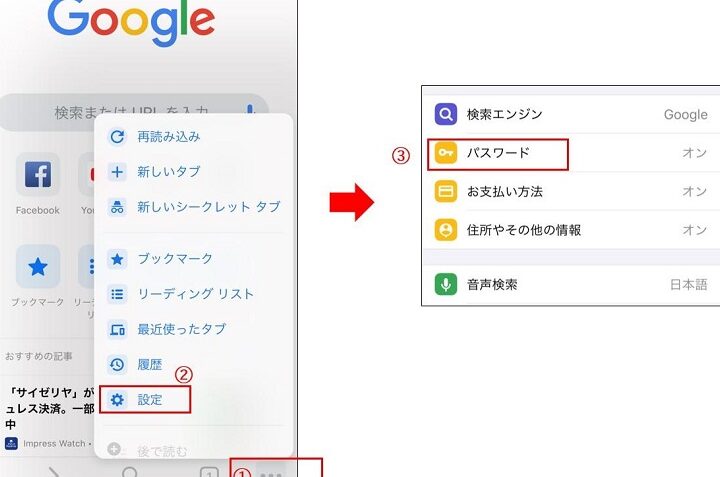
モバイルデバイスでの確認手順
- スマートフォンまたはタブレットでGoogle Chromeを開く。
- 右上のメニューボタン(3つの点)をタップする。
- 「設定」を選択する。
- 「パスワード」をタップする。
- 一覧から表示したいパスワードを選択する。
- 目のアイコンをタップしてパスワードを表示する。
- 必要な場合、デバイスのロック解除を行う。
セキュリティの考慮点
オンラインでの安全性を高めるためには、適切なパスワード管理が不可欠です。ここではパスワード管理に関する重要な要素を詳しく説明します。
安全なパスワード管理の重要性
安全なパスワード管理は、私たちのオンラインアカウントを守るための第一歩です。 強力なパスワードを使用することで、アカウントへの不正アクセスを防げます。パスワードは8文字以上、数字、大文字、小文字を組み合わせることが推奨されます。保存してあるパスワードが流出する危険性もあり、定期的に変更することが望ましいです。
2段階認証の設定
2段階認証を有効にすることで、アカウントの安全性を大幅に向上させられます。 これによって、パスワードだけではなく、二つ目の確認手段が必要になるからです。以下は、2段階認証を設定するための手順です。
- Googleアカウントにログインします。
- プロフィールアイコンをクリックし、「Google アカウント」を選択します。
- 左側のメニューから「セキュリティ」を選びます。
- 「2段階認証プロセス」をクリックして、手順に従います。
- 電話番号を登録して、SMSまたは音声通話で確認コードを受け取ります。
- 受け取った確認コードを入力し、設定を完了させます。
Conclusion
Googleのパスワード保存機能を利用することで私たちのオンラインセキュリティは大きく向上します。この便利な機能を活用しパスワードを一元管理することで、手間を減らしながら安全性を確保できます。保存されたパスワードへのアクセスも簡単で、どこでも必要な情報を取得できます。
また安全なパスワード管理はアカウントを守るための重要なステップです。強力なパスワードの使用や定期的な変更を心がけることはもちろんのこと、2段階認証を設定することでさらなる安全性を確保できます。これらの方法を実践し、安心してオンライン活動を楽しみましょう。