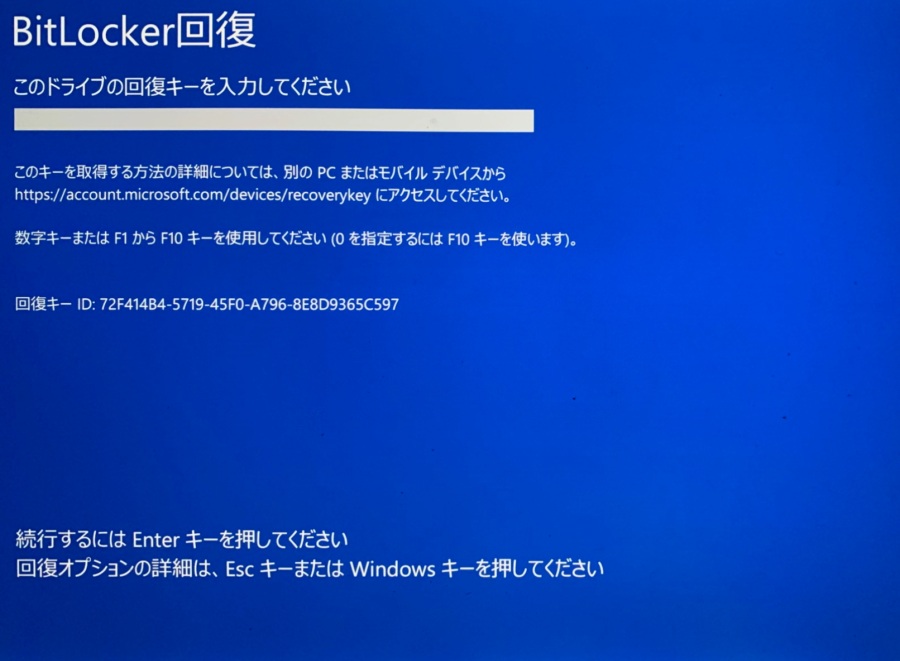
ビットロッカーは、データを守るための強力なツールですが、パスワードの入力回数には制限があります。私たちは、ビットロッカーのパスワードが何回まで入力できるのかを知ることで、万が一の事態に備えることができます。この制限を理解することは、データの安全性を保つために非常に重要です。
BitLocker パスワードの基本
BitLockerは、ドライブのデータを暗号化することで、情報を保護する機能を提供します。このセクションでは、BitLockerの概要とパスワードの役割について詳しく説明します。
BitLockerとは
- データ保護装置: BitLockerは、Windowsに組み込まれた全ディスク暗号化機能です。
- 暗号化の目的: 不正アクセスから個人データや機密情報を守るために使用されます。
- 互換性: Windows Vista以降のバージョンで利用可能です。
パスワードの役割
- アクセス制御: パスワードは、暗号化されたドライブにアクセスするための認証手段です。
- セキュリティ強化: 効果的なパスワードにより、データの不正使用を防ぎます。
- 回復キー: パスワードを忘れた場合、回復キーが重要です。これにより、アクセスが可能になります。
BitLocker パスワードの試行回数
BitLockerパスワードの試行回数についての理解は、データ保護において重要です。パスワードの制限に関する情報を確認しましょう。
試行回数の制限
- BitLockerを開く: Windowsのスタートメニューから「設定」を選択します。
- 更新とセキュリティを選ぶ: 「更新とセキュリティ」のタブをクリックします。
- 詳細オプションを表示: 左側のメニューから「バックアップ」を選び、「詳細オプション」をクリックします。
- BitLockerのオプションを選択: BitLockerの管理に移動し、設定を確認します。
- パスワード試行回数を理解する: 通常、パスワードを3回間違えると、アカウントがロックされ、データにアクセスできなくなります。
ロック解除後の影響
- ロック解除する: 正しいパスワードを入力し、ロック解除を行います。
- 回復キーを使用: パスワードを忘れた場合、回復キーを使って再アクセスできます。
- セキュリティの確認: ロック解除後は、データの安全性を再確認しましょう。
- パスワードの変更を推奨: 定期的なパスワード変更により、データ防護を強化します。
パスワード管理の重要性
パスワード管理は、データの安全性を確保する上で非常に重要です。効果的なパスワード戦略を採用することで、ビットロッカーの暗号化されたドライブへの不正アクセスを防げます。
安全なパスワードの作成
安全なパスワードを作成するためには、以下のステップを踏んでください。
- 長さを確保する。 8文字以上のパスワードを設定しましょう。
- 文字種を混ぜる。 大文字、小文字、数字、記号を含めると安全性が向上します。
- 推測されにくい情報を使用する。 個人情報や辞書にある単語は避けるべきです。
- パスワード生成ツールを利用する。 無料のオンラインツールで強力なパスワードを生成してもらいましょう。
パスワードの保存方法
- パスワードマネージャーを使う。 各種パスワードを一元管理できます。
- メモ帳に書かない。 フィジカルなメモは盗まれる危険があります。
- 定期的にバックアップを取る。 大切なパスワードを忘れないようにするため、定期的に保管先を更新しましょう。
- 二要素認証を導入する。 パスワードに加え、別の確認方法を用意することでさらなる安全を確保します。
トラブルシューティング
ビットロッカーのパスワードに関する問題は、データへのアクセスに影響を及ぼす可能性があります。ここでは、一般的な問題とその解決策を明確に示します。
よくある問題
- パスワードを忘れた
- 複数回の失敗によるアカウントロック
- 回復キーの紛失
- デバイスの不具合
解決策
- パスワードを忘れた場合
- 回復キーを確認する。すでに保存している場所を探す。
- Microsoftアカウントにログインして、回復キーを取得する。
- アカウントがロックされた場合
- 数回の試行後、画面の指示に従って、正しいパスワードを再入力する。
- サポートページにアクセスして、必要な手続きを確認する。
- 回復キーを紛失した場合
- 書類やデジタルマネージャーに保存しているか確認する。
- アカウントやデバイスの設定を見直し、回復キー再生成の手続きを行う。
- デバイスが動作しない場合
- デバイスを再起動して、エラーメッセージを確認する。
- ハードウェアの状態をチェックし、問題解決のために専門家に相談する。
Conclusion
ビットロッカーのパスワードに関する理解はデータ保護において非常に重要です。パスワードの試行回数の制限を知ることで、私たちは万が一の事態に備えることができます。正しいパスワードと回復キーの管理は、データへのアクセスを確保するために欠かせません。
また、定期的なパスワード変更や安全なパスワードの作成方法を実践することで、私たちのデータをさらに強固に守ることができます。ビットロッカーを利用する際は、これらのポイントを常に意識し、安心してデータを保護しましょう。