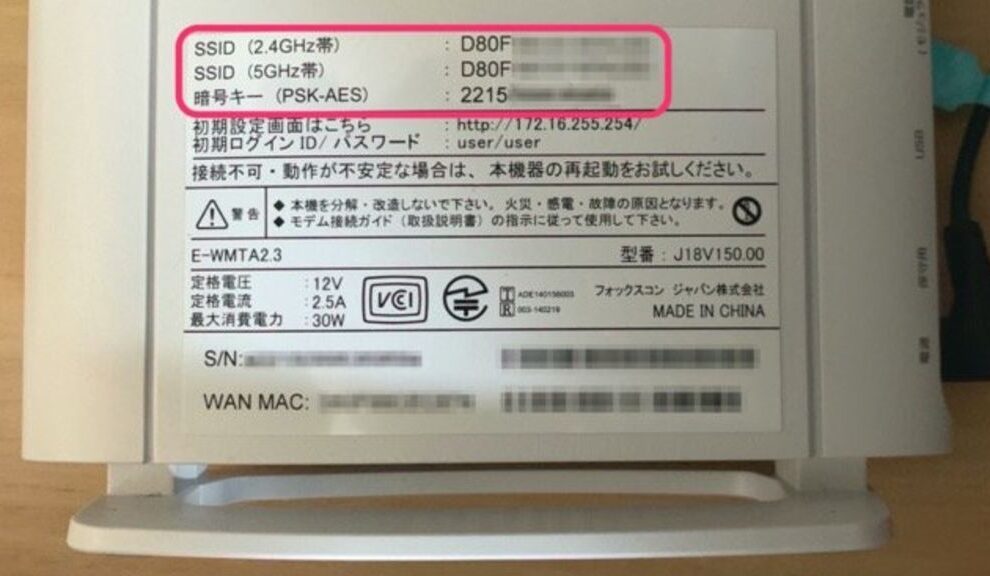
Wi-Fiを使う上で、最も重要な要素の一つがWi-Fiパスワードです。私たちは、快適なインターネット接続を楽しむために、このパスワードを正しく把握する必要があります。しかし、実際にWi-Fiパスワードはどこにあるのか、分からない方も多いのではないでしょうか?
Wi-Fi パスワードの確認方法
ルーターのラベル確認
- ルーターを見つける: Wi-Fi ルーターを確認します。
- ラベルを探す: ルーターの底面または側面に貼られたラベルを探します。
- パスワードを確認する: ラベルに記載された「WPAキー」や「パスワード」欄を探します。
- パスワードをメモする: 確認したパスワードを書き留めます。
設定画面から確認
- ブラウザを開く: お使いの web ブラウザを立ち上げます。
- ルーターのIPアドレス入力: アドレスバーにルーターの IP アドレス(一般的に「192.168.1.1」や「192.168.0.1」)を入力します。
- ログインする: 管理画面へのログインを行います。初期ユーザー名とパスワードは一般的に「admin/admin」や「admin/password」となっています。
- ワイヤレス設定を探す: メニューから「ワイヤレス」または「Wi-Fi 設定」のセクションを見つけます。
- パスワードを確認する: 「WPA セキュリティ」や「暗号化」項目から現在の Wi-Fi パスワードを確認します。
- 変更する場合は: 必要に応じて新しいパスワードを入力し、設定を保存します。
スマートフォンでの確認
Android デバイス
- 「設定」アプリを開く。
- 「ネットワークとインターネット」を選択する。
- 「Wi-Fi」をタップする。
- 現在接続中のネットワークを長押しする。
- 「ネットワークの詳細を表示」を選択する。
- 「QRコードを共有」をタップする。
- 表示されたQRコードの下に「パスワード」が表示される。
iOS デバイス
- 「設定」アプリを開く。
- 「Wi-Fi」を選択する。
- 現在接続中のネットワークの横にある「i」ボタンをタップする。
- 「パスワード」を表示するには、Face IDやTouch IDで認証する。
- パスワードを確認する。
パソコンでの確認
Wi-Fiパスワードをパソコンで確認する方法を見ていきます。WindowsとMacのそれぞれの手順を以下に詳しく説明します。
Windows の場合
- 「スタート」メニューを開く
スタートボタンをクリックします。
- 「設定」を選択する
設定アイコン(歯車マーク)を選びます。
- 「ネットワークとインターネット」をクリックする
左側のメニューからこの項目を選びます。
- 「ステータス」を選ぶ
ネットワークの状態を確認できる画面に移動します。
- 「ネットワークと共有センター」をクリックする
このリンクを選ぶと詳細な設定が表示されます。
- 接続中のWi-Fi名をクリックする
現在接続しているWi-Fiの名前をクリックします。
- 「ワイヤレスプロパティ」を選ぶ
ポップアップウィンドウが表示されます。
- 「セキュリティ」タブを開く
上部にあるタブの中から「セキュリティ」を選びます。
- 「パスワードを表示」にチェックを入れる
このオプションをオンにすると、パスワードが見えるようになります。
Mac の場合
- 「アプリケーション」フォルダを開く
Finderからアプリケーションを選択します。
- 「ユーティリティ」フォルダを選ぶ
この中にある「キーチェーンアクセス」を探します。
- 「キーチェーンアクセス」を開く
このアプリをダブルクリックすれば起動します。
- 接続中のWi-Fi名を検索する
検索バーに接続中のネットワーク名を入力します。
- 該当するWi-Fiネットワークをダブルクリックする
ネットワークの詳細が表示されます。
- 「パスワードを表示」にチェックを入れる
詳細ウィンドウ下部にあるオプションを選びます。
- 管理者のパスワードを入力する
確認のため、管理者のパスワードを求められます。
- Wi-Fiパスワードを確認する
Wi-Fi パスワードの変更方法
Wi-Fiパスワードの変更は、セキュリティを向上させるために非常に重要です。ここでは、簡単なステップでパスワードを変更する方法を紹介します。
- ルーターに接続する。 有線または無線でインターネットに接続します。
- ブラウザを開く。 お好みのウェブブラウザを使用します。
- ルーターのIPアドレスを入力する。 一般的なアドレスは「192.168.1.1」や「192.168.0.1」です。
- ログインする。 ユーザー名とパスワードを入力します。デフォルトは「admin」と「password」の組み合わせが多いです。
- 設定メニューを探す。 「ワイヤレス設定」や「Wi-Fi設定」セクションを見つけます。
- 新しいパスワードを入力する。 「WPAキー」や「パスワード」欄に希望のパスワードを入力します。
- 変更を保存する。 設定を保存して、ルーターが再起動するのを待ちます。
セキュリティを高めるためのヒント
セキュリティを強化するためには、いくつかの重要なポイントに注意が必要です。以下は、効果的にWi-Fiのセキュリティを向上させるための手順です。
- ルーターの初期パスワードを変更する。 多くのルーターにはデフォルトのパスワードがあります。これを変更することで、不正アクセスのリスクを軽減できます。
- WPA3またはWPA2セキュリティを設定する。 古いWEP暗号化は安全ではないので、現代の暗号化方式を使用することが重要です。
- SSIDを隠す。 ネットワーク名を非表示にすることで、知らないユーザーからアクセスされにくくなります。
- ファイアウォール機能を有効にする。 ルーターに内蔵されているファイアウォールを使うことで、外部からの攻撃から守ることができます。
- 定期的にパスワードを変更する。 セキュリティのベストプラクティスとして、数ヶ月ごとにパスワードを見直すことを推奨します。
- 接続機器を管理する。 不要なデバイスの接続を切り、信頼できるデバイスのみを許可します。
Conclusion
Wi-Fiパスワードの確認は私たちのインターネット利用において欠かせないステップです。ルーターのラベルや設定画面を通じて簡単に確認できる方法を知っておくことで、スムーズな接続が可能になります。またスマートフォンやパソコンを使った確認手順も役立ちます。
セキュリティを強化するためにパスワードの変更や設定の見直しも重要です。これらの対策を講じることで、より安全なネットワーク環境を維持し、安心してインターネットを楽しむことができるでしょう。私たちのデジタルライフを守るために、ぜひ実践していきましょう。