iPhoneを使っている私たちにとって、パスワードの管理は非常に重要です。しかし、もし間違ってパスワードを入力してしまったら、どれくらいの回数まで許されるのでしょうか?iPhoneパスワード何回間違えるとダメという疑問を持つ方も多いはずです。この問題は、セキュリティと利便性のバランスを考える上で欠かせません。
iPhoneのパスワードについて
iPhoneのパスワードは、デバイスのセキュリティを守る重要な要素です。パスワード管理には注意が必要で、特に間違ったパスワードの入力回数には制限があります。このセクションでは、パスワードの重要性やセキュリティの観点からの理解を深めます。
パスワードの重要性
iPhoneのパスワードは、個人情報やプライバシーを保護するために必要不可欠です。以下の点から、パスワードの重要性を確認しましょう。
- データ保護: パスワードは、個人情報や機密データを守る役割を果たします。
- 不正アクセスの防止: 強力なパスワードにより、不正なアクセスを防ぎます。
- 紛失時の安心: iPhoneを紛失した場合でも、パスワードがデータを守ります。
セキュリティの観点から
- 強力なパスワードの作成: 大文字、小文字、数字、記号を組み合わせたパスワードが推奨されます。
- パスワードの定期的な変更: 定期的にパスワードを変更することで、セキュリティを強化します。
- 二段階認証の利用: パスワードに加えて、二段階認証を設定することで、さらにセキュリティを向上させます。
パスワード入力の制限
iPhoneのパスワード入力には制限があります。この制限を理解することで、デバイスのセキュリティを確保できます。
間違えた回数とは
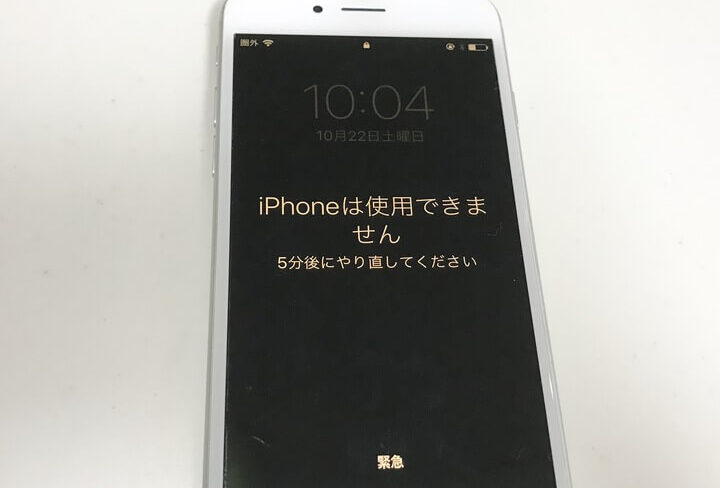
iPhoneでは、パスワードを入力する際に間違えた回数に制限があります。一般的に、5回の不正確な入力後、デバイスはロックされます。この制限は、セキュリティを強化し、悪意あるアクセスを防ぐために重要です。
制限の影響
パスワードを間違えると、次の影響があります:
- デバイスのロック: 5回連続でパスワードを間違えると、iPhoneが一時的にロックされる。
- データの保護: ロック状態ではデータへのアクセスが制限される。
- リセットの必要性: ロック解除するためには、Apple IDのパスワードやリセットが必要になることがある。
ロック解除方法
iPhoneのロック解除には、いくつかの方法があります。以下に、主な手段を詳しく説明します。
iTunesを使った方法
iTunesを使ってiPhoneのロックを解除する手順は次の通りです。
- iTunesをインストールします。 最新版のiTunesをPCまたはMacにインストールして開きます。
- iPhoneをPCに接続します。 USBケーブルでiPhoneをパソコンに接続します。
- リカバリーモードにします。 iPhoneを強制再起動するには、早押しで音量ボタンを押し、すぐに放します。次に、音量を下げるボタンも早押しして放し、最後にサイドボタンを押し続けます。Appleのロゴが表示された後、リカバリーモード画面が出るまでサイドボタンを離しません。
- iTunesでリカバリーモードを認識します。 iTunesがリカバリーモードを検出したら、ポップアップ画面が表示されます。
- デバイスの復元を選択します。 「復元」をクリックし、手順に従ってデバイスを初期化します。
- 復元が完了したら、iPhoneは設定画面が表示されます。ここで新しいパスワードを設定できます。
iCloudを使った方法
- iCloudにサインインします。 別のデバイスでiCloudウェブサイトにアクセスし、Apple IDでサインインします。
- 「iPhoneを探す」を選択します。 サインイン後、「iPhoneを探す」オプションを選択します。
- デバイスを選択します。 画面の上部に表示されるドロップダウンメニューからロックされたiPhoneを選びます。
- 「iPhoneを消去」を選択します。 これでデバイスのデータが削除され、パスワードも解除されます。
- デバイスの初期設定を行います。 iPhoneが初期化されると、初回設定画面が表示され、新しいパスワードを設定できます。
よくある問題と対策
iPhoneを使用する際、パスワードに関する問題が頻発します。以下に、主な課題とその対策を示します。
パスワードを忘れた場合
パスワードを忘れてしまった場合の対処法は以下の通りです。
- iPhoneを起動し、パスコード入力画面を表示します。
- 「パスコードをお忘れですか?」というオプションをタップします。
- 表示される指示に従って、Apple IDの資格情報を入力します。
- 新しいパスコードを設定し、確認のために再入力します。
- 新しいパスコードを利用してデバイスにアクセスします。
これで、忘れたパスワードをリセットできます。
一時的なロックの回避方法
デバイスが一時的にロックされてしまった場合、以下の手順で回避できます。
- 数分待ってから再度試みます。
- 「Apple IDを使用してロック解除」を選択します。
- 必要な情報を入力し、指示に従います。
- デバイスがロック解除されたら、すぐにパスコードの設定を見直します。
Conclusion
iPhoneのパスワード管理は私たちのデバイスの安全性を保つために欠かせません。間違った入力が制限されていることを理解することで、私たちはより注意深くパスワードを扱えるようになります。また、ロック解除の手順を把握しておくことで、万が一の際にもスムーズに対処できます。
強力なパスワードを設定し定期的に見直すことで、私たちは個人情報やプライバシーをしっかりと守ることができます。これからも、セキュリティ意識を高めて安全にiPhoneを利用していきましょう。